Getting the transcript
Reading the captions from YouTube. A video nobody has opened here before takes 10 to 30 seconds; this page fills in on its own.
Getting the transcript
Reading the captions from YouTube. A video nobody has opened here before takes 10 to 30 seconds; this page fills in on its own.
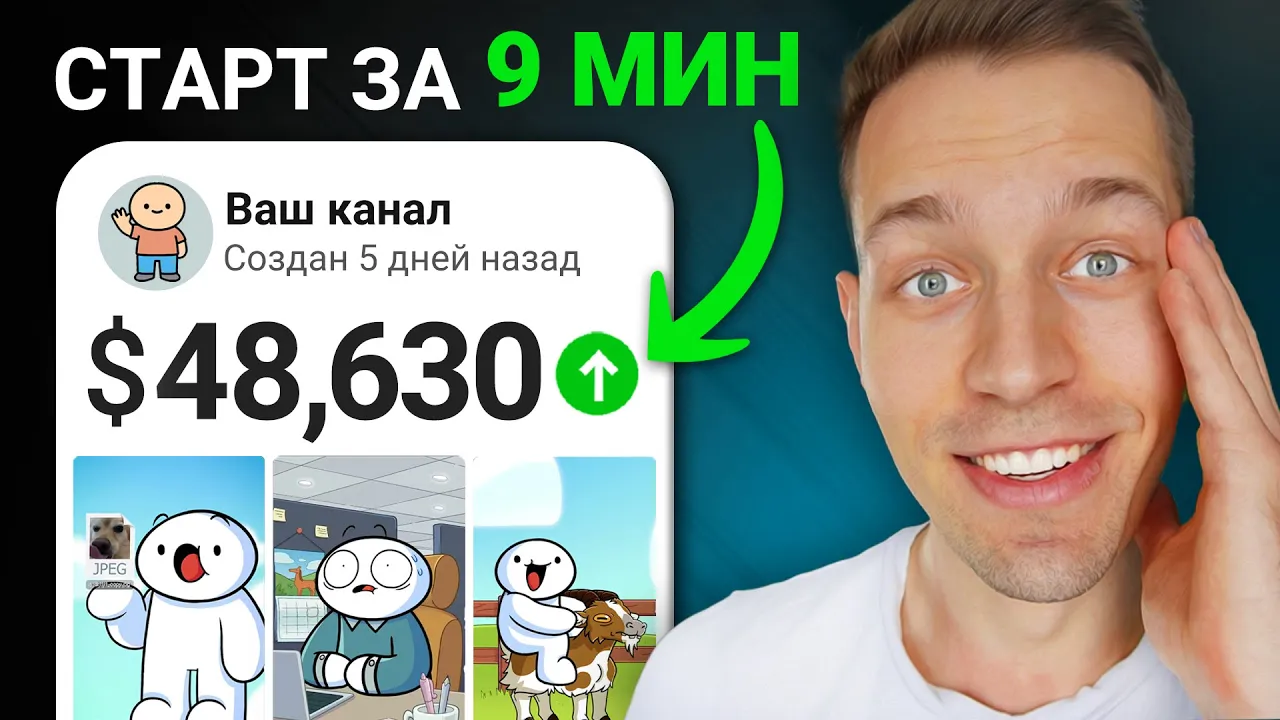
Артем Слабун · @ArtSlabun
Where viewers went back to watch this video again, from YouTube's public Most replayed graph, lined up with what was said at that moment.
Most replayed moment #1
22:486.4x the video's typical replay level
да? Когда мы говорим там, э, это он, ну, видите, да, это вот буква была моя шизофрения называется. Поэтому дизайн вот так вот прямо покадрово каждую миллисекунду. Вот смотрите, как у нас получается слово hello. >> Hello.
Said at 22:42
Most replayed moment #2
28:174.1x the video's typical replay level
картинку влево, вправо, приблизить, отдалить, повернуть, завернуть, что хотите. Ну и вот что у нас получается. >> Вот что-то такое. Если вы чувствуете, что я вам был полезен и мои подходы и взгляды совпадают с вашими, вам
Said at 28:11
Most replayed moment #3
7:302.8x the video's typical replay level
такой вот бесплатный пошаговый документ, где содержатся все необходимые ссылки на нейронки, промты для них и даже файлы для анимации. Этого всего более чем достаточно, чтобы создать ваше первое видео, которое может стать реально вирусным. Документ найдёте под видео. И
Said at 7:23
The graph counts replays. It does not show where viewers stopped watching.
Words
4,646
Runtime
28:52
Speaking pace
161wpm
Reading time
19min
161 words per minute, between the 160 25th percentile and the 181 median of 349 measured videos. That distribution comes from the 349-video hook study.
Opening (first 30 seconds)
Я думаю, я нашёл самый безумный метод делать деньги на Ютубе. Это анимационный YouTube канал с 20 млн подписчиков и более чем 5 млрдми просмотров, что означает, что этот канал делает большие деньги, очень большие деньги. Но здесь есть подвох. Над этим видео работает целая команда дизайнеров. Я подумал: "А что если мы сделаем такой же канал, используя только нейросеть?" Но я не только подумал, я это ещё сделал. >> Артемка всё сделал. Он такой крутой. >> И это сработало так,
81 words, the words spoken in the first 30 seconds at 161 words per minute.
Free, no signup. See how the first 30 seconds hold attention, with rewrites.
Sentence shape
| Measure | This transcript |
|---|---|
| Sentences | 414 |
| Average words per sentence | 11.2 |
| Longest sentence | 55 words |
| Questions asked | 18 |
| Sentences containing a number | 22 |
Most used terms
What this transcript is
Every word below is the caption track YouTube publishes for this video, pulled from the video itself and reproduced unchanged. It is not Prepublish's writing, not a summary, and not a re-transcription: it is the video's own published captions. Russian captions, generated automatically by YouTube, in the video’s original language. Source: the video on YouTube. A channel that would rather this page did not exist can ask for its removal through the contact page, and it is removed.
Я думаю, я нашёл самый безумный метод делать деньги на Ютубе. Это анимационный YouTube канал с 20 млн подписчиков и более чем 5 млрдми просмотров, что означает, что этот канал делает большие деньги, очень большие деньги. Но здесь есть подвох. Над этим видео работает целая команда дизайнеров. Я подумал: "А что если мы сделаем такой же канал, используя только нейросеть?" Но я не только подумал, я это ещё сделал. >> Артемка всё сделал. Он такой крутой. >> И это сработало так, как я даже не ожидал. Анимация, которую вы здесь вот видите, сгенерирована только нейронками. Буквально там чат GPT и ещё парочку простых инструментов. И это выглядит так, как будто это сделал человек. Это не выглядит так, что сгенерировано какой-то там нейронкой всё поломанное, странное, неадекватное. И причина, по которой я настолько заряжен, чтобы рассказать вам всю эту информацию, потому что я сам создал такой канал, чтобы проверить, будут ли у меня на нём просмотры. Так вот, знаете что? Я набрал миллионы просмотров. Посмотрите на эту аналитику канала. Смотрите, вот это видео набрало 6 млн просмотров. Вот ещё одно видео стрельнуло 2 млн просмотров. И настоящее безумие в том, что вся эта анимация была сделана с помощью нейронок. Я уверен, что вам очень интересно, как именно я это сделал. Во-первых, я это сделал, потому что я крутой тип. Прямо вот реально лютый типа Ain. Ну, я думаю, напоминать не стоит, да. Во-вторых, я качаю YouTube каналы уже 13 лет. Я их вам уже неоднократно все показывал, их статистику. Я, если честно, даже уже перестал заказывать с них серебряные кнопки. Он единственно только самую мою первую поставил на фон. Вот она ещё в старом дизайне. Самая моя любимая. Х просто красотка. Ну и в-третьих, у меня есть закрытый клуб, куда я выгрузил все свои знания, и тысячи людей их уже успешно начали применять. Поэтому у меня есть много опыта. И если вы хотите узнать, как построить успешный YouTube канал, то прямо в этом видео я вам расскажу это абсолютно бесплатно. как создавать такие видео, как создавать там такую анимацию, как набирать просмотры и вообще как это всё дело монетизировать. Но предупреждаю, информации будет очень, очень много, поэтому слушайте её супервнимательно. Но главное, инфы будет достаточно, чтобы вырастить успешный канал. Поэтому, друзья, сегодня у вас прямо удачный день, потому что это всё бесплатно. С вас лайк и начинаем. Итак, вот этот YouTube канал с 20 млн подписчиков. Мы знаем также, что он на всех своих видео собрал 5 млрд просмотров, что означает, что он за это всё сделал, не знаю, 10, 12, 15 млн долларов. Я даже не знаю, сколько он сделал. Я точно знаю, что дохренища. Но если посмотреть это видео, то мы увидим, что ролики здесь созданы огромной командой профессионалов. Вон смотрите, пишут истории. Шесть человек, дальше анимирует фон пять человек, 2D анимация. четыре человека, какая-то там рика анимация, ещё четыре человека, всякие там, в общем, просто. Только один ролик создают около 20 человек. Это безумие. Это целая студия, это огромный продакшн, и это нереально начать такой YouTube канал, если у вас нет бюджета. Но в этом видео я вам покажу, как делать всё это в одного и используя буквально там парочку и и инструментов. И вот здесь, друзья, фишечка. Прошу на неё обратить внимание. Обычно, когда люди видят такой канал, думают: "Вау, ничего себе, канал, просмотры, сейчас буду делать то же самое, тоже буду успешным, богатым и так далее". Но это так не работает. Вы не можете просто втупую копировать то, что уже кто-то делает. Вам надо просто вдохновиться таким контентом и добавить в него что-то своё, что-то оригинальное. Про эту систему я говорю практически в каждом своём видео. Мы не копируем точь в точь. Успех нельзя повторить. Мы вдохновляемся этим и делаем что-то просто похожее, но своё, уникальное. И вот эта система в действии, да, вот как действую я. Я смотрю на этот канал и вижу, чтони здесь анимации. Анимации, очевидно, работают. Это понятно. Люди любят смотреть анимацию на Ютубе, да, видно, что в очень огромном количестве. Затем я просто начинаю искать каналы, но уже в других, в каких-то похожих нишах, чтобы доказать, что это также хорошо работает и там. Вот, например, я нашёл ещё один канал, он называется Болд. На нём 2 млн подписчиков. И что самое безумное, друзья, он был создан всего лишь 2 месяца назад. С нуля до 2 млн подписчиков. Ещё и плюс почти миллиард просмотров с нуля. Как это вообще возможно? На самом деле алгоритмы YouTube в шортс контенте очень сильно изменились. Они буквально сейчас работают как алгоритмы в ТикТоке. В 2018 там во 2018 девятнадцатых годах любой, кто загружал видео в TikTok, имел просто гигантские шансы, что это видео залетит. И в прошлом году YouTube в шорсах сильно обновил свои алгоритмы, и теперь они работают буквально как в ТикТоке. Абсолютно каждый теперь имеет шанс сделать вирусные видео. И всё, что вам для этого надо - это делать видео правильно. И тогда YouTube сам вам будет сыпать просмотры и деньги. И многие скажут: "Ну, чтобы монетизацию с просмотров получить, это надо сначала её подключить, достигнуть требования, а потом ты её ещё и попробуй подключить". Но у меня для этого есть решение. Недавно мы обновили нашу движуху под названием "Разгон YouTube." И теперь каждый участник разгона от нас может получить готовый канал с YouTube монетизацией, куда вы можете публиковать ролики и монетизировать их с первого просмотра. Помимо этого, мы с командой лично утвердим для вас нишу на Ютубе, дадим полностью базу знаний, где вы поймёте, как работает YouTube и как правильно для выбранной ниши создавать ролики. Здесь вообще всё для вас готово. Всё, что вам надо - это создавать просто ролики без каких-либо сомнений. А если вам даже ролики не хочется создавать, то мы вам дадим список проверенных контактов людей, кто будет создавать ролики под выбранную вами нишу на вашем монетизируемом канале. Заполняйте заявку на участие, и в личных сообщениях со мной я вам выдам лучшие условия. Ссылочка под видео. Итак, что мы будем делать? Мы собираемся создавать анимацию, используя нейросети, потому что мы знаем с вами, да, по вот этому каналу, что, да, анимации работают, но вместо того, чтобы делать рандомную анимацию, как здесь, мы будем делать анимацию в игре Roblox, потому что, как видите, этот канал набрал 2 млн подписчиков за 2 месяца, делая видео об игре Roblox. Но, как видим, он здесь он, то есть, он прямо снимает эту игру на камеру. И вместо того, чтобы снимать эту игру, вместо того, чтобы делать какую-то рандомную анимацию, мы будем делать анимацию в Роблоксе. То есть мы берём самое лучшее из двух ниш и соединяем это в одну какую-то уникальную. Именно так и нужно строить успешный канал на Ютубе. Вам не надо в тупую брать и копировать слово в слово, кадр в кадр. Вам надо просто соединять самое лучшее из того, что уже есть, во что-то оригинальное. А теперь идём к созданию анимации. Чтобы вам было легко и просто начать делать первые шаги и вообще в целом в этом всём освоиться, я подготовил для вас вот такой вот бесплатный пошаговый документ, где содержатся все необходимые ссылки на нейронки, промты для них и даже файлы для анимации. Этого всего более чем достаточно, чтобы создать ваше первое видео, которое может стать реально вирусным. Документ найдёте под видео. И первое, что нам нужно сделать - это создать нашего персонажа, которого мы дальше будем анимировать. Для этого мы копируем вот этот первый промт. Идём в chat GPT. Можете использовать даже бесплатную версию Chat GPT, этого будет достаточно. Дальше вот здесь мы нажимаем создать изображение и вставляем этот промт. Отправляем его чат GPT. Чуточку ждём. Если хотите, то на самом деле вы вот здесь можете прописать сами внешность персонажа. Но если у вас проблемы с генерацией или просто на ум ничего не приходит, просто копируем этот промт и вставляем. И чапи выдаёт нам персонажа, которого мы дальше будем анимировать. Персонаж выглядит реально крутым. Блин, ну такой вот получился классный, милый персонаж. И, мне кажется, он отлично подойдёт для анимации. Он выглядит таким вот, как сказать, запоминающимся, я бы сказал, даже уже немножечко харизматичным. Теперь мы его просто скачиваем на ваш компьютер и сразу же с компьютера перетягиваем в чат GPT. Зачем? Потому что мы сейчас создадим разные позы этого персонажа, но сохраняя его внешность. Для этого копируем вот этот вот большой промт из документа. Вставляем в чат GPT. Предварительно убедитесь, что вы реально всё-таки прикрепили фото вашего персонажа, чтобы использовать ту же самую внешность. И всё, что вам надо - это в этот промт добавить позу, которую вы хотите, чтобы ваш персонаж занял. Я вот написал прямо маший привет. Ну, типа, вот такая поза. И мы получаем того же персонажа, но в другой позе. То есть у него абсолютно всё так же, кроме позы. И это очень нам важно. Единственное, иногда чати генерировать картинку там задним белым фоном или чёрным фоном, он нам не нужен. Поэтому мы просто вот чат GPT прямо пишем: "Удали фон и сделай его прозрачным". И вот GPT выдаёт нам его с прозрачным фоном. Теперь давайте создадим фон для анимации, который нам как раз нужен. Для этого идём снова в мой документ и можно использовать вот этот готовый промт, чтобы создать фон также в chatчат GPT. Или можно перейти вот по этой ссылочке и скачать уже вот этот вот готовый фон для видео. Вот так он выглядит. Чтобы его скачать, просто на эту кнопку кликаем.
[музыка] Если хотите создать фон сами, то копируем этот промт. Идём в новый чат GPT, вставляем его. И также сюда к промту добавляем скачанный фон. Как пример, чтобы дать понять чат GPT, какой стиль картинки мы хотим получить. В конце промта можно что-нибудь добавить. Я ему, например, пишу: "Добавь больше леса". Ну, чтобы он добавил больше деревьев на картинку. Можно написать: "Добавь воду, добавь, сделай ночь, ветер, дождь, снег, в общем, что угодно". Ну и вот что у нас было. Вот что получилось. Реально больше деревьев скачиваем. А теперь давайте улучшим качество этой картинки, потому что chge GPT часто выдаёт картинки, вот как, например, сейчас в очень низком разрешении. Для этого идём на сайт Upscaler. Здесь как раз можно улучшить разрешение любой картинки. Добавляем сюда картинку. И вот здесь выбираем во сколько раз её улучшить, в два или в четыре. Достаточно, честно говоря, в два раза. И нажимаем начать масштабирование. Ну и вот как у нас картинка выглядела. И вот если посмотреть на края, да, этого дерева, вот так она стала выглядеть. То есть меньше всяких вот этих вот пикселей, блюра, всё стало прямо чётко. А теперь настало время самого важного- это создание анимации. Для этого снова идём в мой документ и открываем здесь бесплатную программу для монтажа CCat. Эта программка доступна на абсолютно любом телефоне и в том числе на компьютер. Мы её просто скачиваем, запускаем программу, перетягиваем сюда все изображения, которые у нас есть. Весь монтаж будет происходить вот здесь снизу. Ну, это место называется таймлайн. И первым делом мы на этот таймлайн перетягиваем наш фон. Чтобы увеличить длительность этого фона, просто зажимаем левой кнопкой мыши за его конец. И вот так вот этот конец тянем. Все мы знаем, что за конец нужно тянуть аккуратно. Не дёргайте его. А, короче, дотягиваем его секунд до десяти примерно. Также, чтобы было проще ориентироваться на монтаже и понимать, что, блин, вообще здесь происходит, можно вот этот ползунок чуть-чуть отдалить влево. И мы таким образом наш таймлайн отдалим и будем видеть картинку в общих чертах. То есть работать будет комфортнее и проще. Теперь давайте анимируем нашего весёлого персонажа. И как раз 99% людей именно на этом этапе допускают ошибку. Они что делают? Вот так вот перетягивают персонажа, видят, что О, ни хрена себе, он слишком большой. Дай-ка я уменьшу его размер. О, блин, он стоит не здесь. Дай-ка я его сюда перемещу. Потом что он делает? Он перетягивает следующую позу персонажа. И что мы видим? Всё, этот персонаж снова большой. Он думает: "О'кей, давай-ка я его снова уменьшу, поставлю примерно сюда". И что получается? А персонажи всё равно от кадра к кадру прыгают. То есть, как видите, они перемещаются, и они всё равно разные по размеру, в разных местах стоят. И чтобы вот это вот попытаться там как-то найти одно общее положение, просто вот, чтобы там в пиксель в пиксель у вас был вот так что-то где-то, вы угробите на эту просто кучу часов каждый раз. Как этого избежать и чётко двигать всю вашу анимацию буквально за один-два клика, я вам покажу чуть дальше. Это сэкономит вам буквально часы времени, и вы сможете клепать хоть по два-три таких видео в день. Поэтому выделяем, удаляем нахрен всё, что я здесь сейчас на показывал. Перед тем, как к персонажам перейти, вообще давайте настроим формат видео, чтобы он был как у всех вертикальных видео.
Shorts, Reels, TikTok. У них везде одинаковый формат, он называется 9х16. Вот так делаем. Теперь, если ваш фон, как у меня сейчас, имеет чёрные полоски по краям или, наоборот, он, скажем, там слишком маленький или вот такой слишком большой, то мы просто увеличиваем его размер вот этим вот вот так вот ползунком. Дальше прямо вот мышкой можем зажать и вот так вот подвинуть его так, как нам нужно, например. Как-то так. Теперь перетягиваем персонажей друг за другом. Не меняем их размеры, просто вот ставим друг за другом. И сейчас вот это выглядит вот так. То есть сначала персонаж просто с, ну, ни в какой позе, дальше он как будто, ну, говорит: "Привет", да? Или же hхello на английском. И давайте как раз для начала анимируем персонажа так, что он как будто бы это и говорит. То есть hello или что-то вот такое, например, там: "Привет, как дела на английском?" Да, мы это сделаем. И для этого нам надо анимировать его рот, чтобы он как бы пытался ртом произнести конкретно те звуки, которые мы ему скажем произнести, те буквы. И первым делом нам нужно удалить ему имеющийся род, который ему нарисовал чат GPT. Для этого мы нажимаем здесь добавить текст. Дальше добавить. растягиваем этот текст на длительность нашего вот этой вот второй нашей позы, где он, да, что-то говорит с поднятой рукой "Привет". И теперь нажимаем здесь на текст и вместо какого-либо текста мы просто ставим тире. Причём по, а, размеру мы растягиваем тире и перемещаем его и делаем так, чтобы оно закрывало вот этот вот рот, вот как у меня сейчас. Давайте я даже здесь чуть-чуть вот так вот зазумлю, чтобы вам было лучше видно. И теперь мы меняем цвет этого тире с помощью вот этого инструмента пипетка и делаем его таким же, как цвет лица персонажа. Всё. Как видим, на этом кадре рот открыт, на этом уже закрыт с помощью тире. Согласитесь, выглядит странно, но это достаточно умно и просто. Теперь нам надо соединить это тире и изображение нашего персонажа в один слой. Потому что, если я сейчас начну двигать своего персонажа, то, как видите, тире остаётся на месте, и он двигается без него. И мне в каждом кадре нужно будет подгонять его в нужное место. А это очень неудобно, это тратит кучу времени. Поэтому мы выделяем два этих слоя с тире и с нашим персонажем. И здесь мы нажимаем создать сборный клип, то есть, другими словами, объединить. Теперь, если я двигаю персонажа, как видите, он двигается вместе с тире, то есть у него всегда закрыт рот. Может быть, это как-то странно использовать тире, чтобы закрыть рот, но в капкате нет возможности создать какую-нибудь фигуру и её наложить. Поэтому мне пришла в голову идея создать тире и его просто растянуть. Очень важно уметь работать с тем, что у вас есть прямо сейчас. Поэтому мы не побежали, сломя голову сейчас скачивать какую-нибудь сложную дорогую программу After Effectffect, где можно создавать все эти там 3D объекты, модели и всякое такое. Нет, мы просто проявили смекалку и сделали вот это подручными бесплатными методами. И так работает везде. Если вам нравится подход, работаем с тем, что есть прямо здесь сейчас, то с вас лайк и подписка на канал, потому что все мои видеогайды построены только на таком подходе, без усложнений, потому что я заметил, что большинство YouTube экспертов только лишь вас обещают чему-то там научить на каких-то их там курсах. Но хоть и у меня есть курсы, вам их вообще не обязательно проходить, потому что всё, что я вам даю здесь, [музыка] этого более чем достаточно. Прямо на Ютубе в бесплатном доступе. Понятно, что у нас на нашей движухе разгон, можно получить там и нишу сразу отобранную, и канал с монетизацией, но это вообще не обязательно, это не самое главное. Всё, что я прошу за вот эту бесплатную информацию - это просто лайк под ролик и подписочку на канал. А теперь переходим к анимации рта нашего персонажа. Это, пожалуй, самая такая, я бы сказал, нудная часть, потому что нам надо попросить чат GPT сгенерировать, например, 10 картинок рта, когда он будет произносить разные буквы. Но я вам покажу, как это делать быстро, потому что я для вас всё это уже сделал. Переходим в моём Google документе вот сюда. Дальше ныряем в папку анимационный рот. И здесь вы найдёте все положения рта для вашего персонажа, которые вам нужны, потому что здесь анимация почти всех букв, и это кайф. Если этот род не подходит по стилистике к вашему персонажу, то просто попросите чат GPT сделать такие же изображения для вас. И главное, вы это делаете всего лишь один раз. Потом вы все эти наработки будете использовать из видео в видео. Поэтому, как я и говорю, первый раз нудно. Ну, первый раз всегда нудно, согласитесь. Итак, перетягиваем все изображения этого рта в капкат. И смотрите, сейчас наша анимация выглядит вот так. Стоит просто человек, у него рот закрыт, и дальше он поднимает руку, и рот пропадает. Давайте ему добавим озвучку. Если вы не знали, то озвучку можно сделать абсолютно бесплатно. Прямо здесь, в программе CapCat. Да, можно использовать нейросеть для озвучки Labs, которую я вам часто показываю в своих видео. Но можно и CCAT. Сначала, чтобы озвучить персонажа, нужно написать текст, который он должен озвучить. Для этого нажимаем Добавить текст. Растягиваем текст на наш кадр. И давайте сюда в этот текст что-то напишем. Например, вот: "Привет всем, как у вас дела?" На английском "Hello everyone.
How are you?" Копируем. Да, я перевёл на английский, потому что мы будем делать видео для английской аудитории, которой, во-первых, больше, во-вторых, за которую платят больше, и вставляем это вот сюда. Теперь вот здесь нажимаем "Преобразовать это в речь". И выбираем здесь любой голос. Их, на самом деле, здесь тысячи, но в фильтрах можно вот здесь выбрать голоса для персонажей. Прослушиваем каждый голос, который вам нравится. >> Hello, everyone.
How are >> всё? Теперь мы просто нажимаем сгенерировать озвучку, и автоматически эта озвучка под наш текст генерится. Вот так всё просто. И автоматически вот эта озвучка появляется у нас на таймлайне. Давайте прослушаем. >> Да, звучит круто, кайф. Но нам надо подогнать эту озвучку под нашу анимацию. Если у вас, например, озвучка начинается вот, как у меня, не сразу. Давайте мы вот так вот чуть-чуть зум ближе сделаем, потому что у нас здесь уже работа с деталями. Надо приблизить, чтобы было комфортнее. И видите вот это вот пустое пространство в этой озвучке. То есть это просто тишина. Мы можем эту тишину вот так вот обрезать и теперь передвинуть дорожку с этой озвучкой прямо точь в точь, где начинается наша анимация. Кстати, текст мы можем удалить, он нам не нужен. И смотрите, если у вас озвучка получается длиннее или, наоборот, короче, чем вот эта наша анимация. Видите, у меня анимация сама без рта получилась длиннее, то мы просто двойной щелчок делаем мыши. И вот здесь эту анимацию можем либо сократить, либо наоборот увеличить. Ну вот, скажем, давайте представим, что у нас озвучка получилась короткая. Показываю, да, что может быть у вас. Всё, мы увеличили эту анимацию. Нажимаем сборный клип. И теперь эту анимацию мы можем с вами продлить. Вот видите, она увеличивается, но мне надо её наоборот сократить и подогнать под озвучку. А теперь давайте скопируем начальное положение нашего персонажа. Вот. Нажимаем копия и вставим в конец нашей анимации. Просто нажимаем вставить и вот так вот подгоняем. Давайте чуть-чуть отдалим и просто проиграем эту анимацию. Посмотрим, что получается. >> Получается примерно вот так. То есть, где рот исчезает у персонажа, там он что-то говорит, но самого рота мы пока ещё не сделали. Поэтому как раз вот эта часть, где сейчас произносится только озвучка, нам предназначена для того, чтобы мы подогнали рот под это произношение. Сейчас приближаем таймлайн, как я вам показывал ранее, потому что будем покадрово вставлять рот, нужно видеть детали. И теперь сюда вот так вот по очереди покадрово начинаем перетягивать то положение рта, которое подходит под то, что прямо сейчас говорит персонаж. Как видите, к каждой картинке я приписал, какую букву это произношение произносит. Буквы, если что, английские. Первое слово у нас >> hello. >> Hello, да? То есть первые две буквы х и э на английском, если что. И вот смотрите, у нас есть род, который произносит х е как раз, да, две буквы. Поэтому мы в самое начало переносим именно это произношение рта. Как видите, рот вот появляется в середине экрана. Не надо его перемещать в нужное место вот сюда на лицо. Как и говорил ранее, дальше мы упростим этот процесс. Буквально за пару кликов будем перемещать всю анимацию. Это сэкономит кучу времени. Примерно вот слушаем, где он заканчивает говорить двери буквы.
Hello. >> Вот hell где-то вот здесь, да? И обрезаем здесь это положение рта. Дальше он говорит: "Hello, l". Да, две буквы. Вот у нас есть, а, который произносит букву Л. Тоже вот. >> Вот здесь где-то Л заканчивается. У нас тоже отрезаем и ищем род, который произносит букву О. Вот этот род. То есть мы вот так его вставим вот сюда на конец этого слова, опять же, приблизительно синхронизируясь с тем, где он это произносит. А теперь вот посмотрите, вот здесь видите в аудиодорожке, в озвучке тишина, несколько кадров. То есть он здесь ничего не говорит. Поэтому мы вот сюда вставляем вот такой вот специальный закрытый рот. То есть он как будто его просто закрыл. И тоже вот так вот его обрезаем. Кстати, будьте внимательны, что этот закрытый рот, он также используется для того, чтобы произносить буквы M, P и B на английском. Будьте внимательны. То есть таким образом мы дизайним род персонажа, потому что вот как сейчас в реальной жизни, да, произнося разные буквы, наш род выглядит по-разному. Например, когда мы говорим м, у нас рот чуть-чуть приоткрылся, всё, да? Когда мы говорим там, э, это он, ну, видите, да, это вот буква была моя шизофрения называется. Поэтому дизайн вот так вот прямо покадрово каждую миллисекунду. Вот смотрите, как у нас получается слово hello. >> Hello. >> Видели? Да, уже выглядит прикольно. То есть рот открывается прямо под каждую букву. И всё, что надо делать - это продолжать делать эту анимацию рта и подгонять под произносимую букву дальше по всей озвучке. И возможно это выглядит так, что вы потратите 5 минут, чтобы сделать 5 секунд, как будто бы очень долго. Но, будем честны, такие анимации в шортко контенте идут буквально 20-30 секунд, поэтому вы за полчаса сможете сделать полный ролик, а создать полностью видео со всей анимацией, с картинками за 2 часа и получить 6 млн просмотров. Согласитесь, это того стоит. Итак, чтобы не тратить ваше время, я подогнал рот под все остальные слова. У меня ушло, наверное, минут 5-ше. Если анимацию такую рисовать с нуля, от руки там, то это уже час работы. Вот смотрите, как это сейчас выглядит. >> Блин, это же офигенно. Теперь нам надо всю эту анимацию рта передвинуть на лицо персонажа. И нет, мы не будем сейчас по очереди каждый вот этот вот рот, каждое его положение туда таскать и пытаться по пикселям подогнать. Мы сделаем, как я вас уже учил, мы просто выделяем всю анимацию рта и объединяем в один слой. Нажимаем создать сборный клип. И теперь мы перетягиваем. Давайте даже вот здесь вот приближу, чтобы вам было удобнее видно. И теперь мы всю анимацию рта перетягиваем вот сюда. То есть вот, если мы увидим, вся анимация передвигается. И советую поставить рот туда, где вот он был на вот этой первоначальной картинке. То есть он в моём случае вот так чуть больше, а чуть выше, точнее, и сам по себе он чуть больше. То есть вот так он где-то стоит. Вот смотрите, как >> всё выглядит просто бомбически. Как вы понимаете, создавая анимацию таким методом, который я вам показал, мы делаем такую вот сложную анимацию, очень при этом реалистичной, качественной. с подручными инструментами. И 99% создателей контента допускают критическую ошибку. Большинство из них делают анимацию вот по типу вот такой вот. Они используют для неё один промт. Промт, чтобы сразу нейронка создала анимацию, дальше озвучку, при этом ещё и субтитры здесь наложила и движение камеры сверху сделала. И да, нейронки, как видим, могут такое создавать, но в моём понимании это выглядит плохо. Конечно, сейчас на Ютубе это работает, но буквально через полгода, год, ну, два зрители не будут такое смотреть. Им просто приестся такой контент, они от этого устанут, потому что сейчас такой контент делает каждый второй. Вы даже вот посмотрите по аналитике этого канала, который я вам показываю. Всё, он уже сдувается. Поэтому вам надо понять, как использовать каждую нейросеть как отдельный инструмент. Например, как использовать там нейронку, как Photoshop, другую, как программу для монтажа, как для озвучки. И потом всё это создавать и вместе соединять в одно качественное видео. А ещё вот в такой анимации, где всё создано нейронкой, вы ничего по сути не контролируете у персонажа. Например, там, скажем, не знаю, появилась третья нога, и чтобы её убрать, надо перегенерировать весь кадр заново. А новый кадр может получиться совсем не таким, как был предыдущий. И здесь проблема на проблеме. А метод, которому обучаю я вас, позволяет вам контролировать абсолютно всё, каждое движение, каждую анимацию. И всё это создано с помощью разных нейронок. То есть, ну, где-то мы с вами, да, создали фон, где-то анимацию персонажа самого создали, дальше под него сделали анимацию рта, в другой нейронки, там озвучку и так далее. Мы всё это можем спокойно менять и при этом конкурировать в одного, сидя в комнате с теми студиями, где каждый этот элемент рисуют десятки дизайнеров. А мы это делаем бесплатно у себя дома. В этом весь кайф нейрона. И давайте уже, а, закончим нашу анимацию тем, что мы поменяем размер нашего персонажа тем методом, который я показал. Мы группируем анимацию рта и нашего персонажа в один слой. Для этого выделяем обе дорожки и нажимаем снова создать один [музыка] сборный клип. И теперь прямо здесь на экране перемещаем нашего персонажа туда, куда нужно, и даём ему нужный размер. Если вам надо что-то изменить внутри персонажу, рот, позу, просто дважды кликаем на этот слой и возвращаемся к нему. Надо изменить там рот конкретно. Кликаем сюда, потом просто возвращаемся. То есть это всё доступно всегда. А теперь давайте добавим чуть больше динамики в ролик и объединим слой с фоном и нашим персонажем и сделаем резкое приближение. Для этого выделяем. Тоже нажимаем создать сборный клип. И вот здесь напротив трансформация мы ставим вот такой вот ключевой кадр, предварительно выбрав место, откуда этот ключевой кадр, откуда это движение, приближение начнётся. Как раз этот маленький ключевой кадр, который мы здесь нажали, говорит программе, что всё, что будет изменено дальше после этого кадра, надо будет показать в движении. Поэтому здесь у нас будет начало нашего движения. А давайте, например, где он уже начнёт что-то говорить, здесь движение остановится. Поэтому мы здесь как раз делаем вот такой вот зум. И как раз автоматически у нас вот здесь выставляется второй этот ключевой кадр. То есть вы здесь можете сделать абсолютно любое движение, убрать картинку влево, вправо, приблизить, отдалить, повернуть, завернуть, что хотите. Ну и вот что у нас получается. >> Вот что-то такое. Если вы чувствуете, что я вам был полезен и мои подходы и взгляды совпадают с вашими, вам комфортно и понятно меня смотреть, то, вероятнее всего, мои знания будут у вас усваиваться очень легко, и вы их очень быстро и просто сможете применять эффективно на практике. А практика в течение 3 месяцев ждёт вас на нашей движухе разгон YouTube. Заходите, я вас там жду. А также посмотрите видео о ещё одной YouTube-нише, где ролики создаются проще. Посмотрит взрослая, платёжеспособная аудитории за просмотры. Ставка за просмотры там выше.
The words are the caption track's own and nothing is reworded or re-transcribed. Paragraph breaks are placed between sentences so the text reads as prose.
Free tools for your own script. No signup, no login.
Paste your draft and see where viewers are likely to drop off, with a rewrite for each weak line.
Paste the first 30 seconds of your own draft for a hook score and rewrites.
Check your draft against YouTube's advertiser-friendly guidelines before you record it.
Read this channel's public videos and transcripts, and download a writing brief for it.