Getting the transcript
Reading the captions from YouTube. A video nobody has opened here before takes 10 to 30 seconds; this page fills in on its own.
Getting the transcript
Reading the captions from YouTube. A video nobody has opened here before takes 10 to 30 seconds; this page fills in on its own.
Words
257
Runtime
13:44
Speaking pace
19wpm
Reading time
1min
19 words per minute, below the 160 25th percentile of 349 measured videos. That distribution comes from the 349-video hook study.
Opening (first 30 seconds)
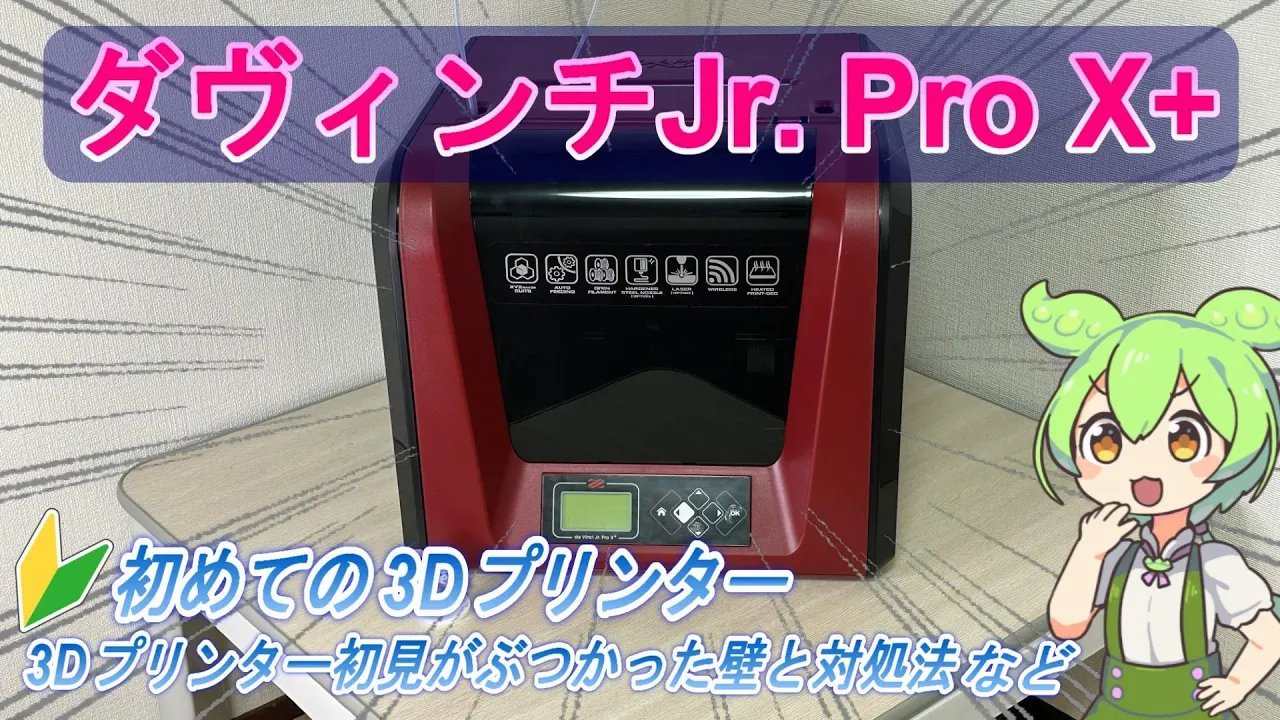
3dプリンターショートのトリムです今回 は初めて購入した3dプリンターダビンチ ジュニアProXPlusを使ってみた 感想や初見でぶつかった壁とその対処法 など紹介したいと思います内容は主に自分 が購入前と購入直後で知りたかったことを 詰め込んでみたつもりです動画は次のよう な流れで進めていこうと思います1購入し た3dプリンターの簡単な紹介2選んだ 理由3初見がぶつかった壁と解決方法4
10 words, the words spoken in the first 30 seconds at 19 words per minute.
Free, no signup. See how the first 30 seconds hold attention, with rewrites.
Sentence shape
| Measure | This transcript |
|---|---|
| Sentences | 1 |
| Average words per sentence | 257.0 |
| Longest sentence | 257 words |
| Questions asked | 0 |
| Sentences containing a number | 1 |
Most used terms
This transcript is under 300 words, so the page is marked noindex and does not appear in search results. The words stay here to read and to copy.
What this transcript is
Every word below is the caption track YouTube publishes for this video, pulled from the video itself and reproduced unchanged. It is not Prepublish's writing, not a summary, and not a re-transcription: it is the video's own published captions. Japanese captions, generated automatically by YouTube, in the video’s original language. Source: the video on YouTube. A channel that would rather this page did not exist can ask for its removal through the contact page, and it is removed.
No Script X-ray for this video: YouTube shows a Most replayed graph only once a video has enough views.
3dプリンターショートのトリムです今回 は初めて購入した3dプリンターダビンチ ジュニアProXPlusを使ってみた 感想や初見でぶつかった壁とその対処法 など紹介したいと思います内容は主に自分 が購入前と購入直後で知りたかったことを 詰め込んでみたつもりです動画は次のよう な流れで進めていこうと思います1購入し た3dプリンターの簡単な紹介2選んだ 理由3初見がぶつかった壁と解決方法4 stlファイルの状態から印刷までの流れ といった感じで初見目線の内容となって ますまず3dプリンターのざっくりとした 紹介ですメーカーはXYZプリンティング 種名はダヴィンチジュニアプロXクラスで です値段は税込みでおよそ11万円 Amazonで約1年前に購入しまし た本体のサイズは幅425mm奥行き 430mm高さ 380mm本体の重量は12kgとなって います上部にはフィラメント用のガイド チューブがあり印刷中に最大で約 180mm飛び出します本体正面はカバー が開くようになっおりカバーの高さは本体 から375mmになって ます電源は本体2の下側にありますここに は電源スイッチ電源コネクター差し込み口 USB差し込み口があります電源テーブル を無理なく取り付けるには65mmほど スペースがあると良さそうですなので設置 に必要なスペースとしては高さ775mm 幅490mm奥430mmはあった方が 良さそう ですこちらはプリンターのアダプターです サイズは長い方が約151mm短い方が約 76mm厚みが約25mmとかなり大きい です次にフィラメントですが材料はPLA とABSが使用できますオプションの エクストルーダーを使用することで カーボンPLAやメタリックPLAといっ た材料の使用やレーザー刻印もでき ですフィラメントのセットの仕方は2通り あり純正の600gタイプであれば本体 内部にセットでき [音楽] ますこの状態でこのレバーを引きながら こちらにフィラメントを差し込む格好 ですもう1つのフィラメントの取り込み方 ですが自分は社外品の1kgのものを使用 しており本体後側にある社外品用の挿入口 からフィラメントを取り込んでい ます 次にプリンターの操作についてですこちら が操作画面です拡大します映っているのが ホーム画面です使用するのは主に印刷 フィラメント交換キャリブレーションの3 つだけ ですざっくりとですが本体の紹介は以上と なり [音楽] ます続いて素人の自分が数あるCD プリンターの中からダビシニアプロX Plusを選んだ理由を紹介しますまず 選ぶ際に事前に決めていた条件がありまし た造形方式は石走であること本体がカバー で覆われていること組み立てが不要である こと強制が簡単であること造形可能な サイズがなるべく大きいこと2本も対応し ていること最後に予算が10万円程度と 考えていましたここまで内容を決めていた ので選択肢としては数士だけですそういっ た中で決め手となったのは情勢のしやすさ という点でした3dプリンターの情勢と 聞くと紙を挟んで感覚を見たりネジで高さ を合わせたりと難しそうなイメージを持っ ていましたがダヴィンチジニアプロXプス は操作ボタンでキャリブレーションを実行 とするだけで自動で調整が終わるという点 に引かれました実際に使用してきた結果と してこれまで4kgほど印刷しましたが キャリブレーションは最初の回と今回撮影 用に行った1回を合わせても34回しか やったことがありませんが特に印刷結果に 異常なく使用できてい [音楽] ます次に3dプリンター初見だった自分が 使用中にぶつかった壁とその解決方法を いくつか紹介しますまず1つ目として 新しいフィラメントが残量不足と表示され て印刷できないという問題がありました 発生したタイミングとしては最初に使って いた付属品のフィラメントを新しいものと 交換した時でしたこの原因として付属の フィラメントに装着されていた白い芯が あるのですがこれに最初のフィラメントの 使用量をカウントしていたと思われる チックがついていたためでしたこのチック を取り除いてセットしたところ問題なく 印刷できるようになりまし た2つ目として印刷中にフロントドアオー 表示されて印刷が中断されていたことが ありましたこのようになった時はドアを 軽く押してあげるとスイッチが入って印刷 が再開してくれ ますこの対策としてスイッチの利きを良く するためにドアの裏側にあるスイッチを 押す出っ張り部分に厚紙に表面テープを 貼ったものを貼り付けて1mmほど 押し込む量を増やしてみました結果として は対策していこうフロントドアによる印刷 の中断が起こることはなくなりました最後 に3つ目としてPLAを使用して印刷した 際に印刷物の表面がすごく荒い感じになっ てしまうということが最初の頃に続きまし たこの原因としては3dプリンター用の 印刷データを作る際に材料の指定を 見落としていたことでした印刷データを 作る時に使用したソフトは付属のSD カードの中に入っているもので立ち上げる とこのような画面になっておりstl ファイルを放り込むとと3Dモデルが表示 されますここに材料指定の項目があるの ですがデフォルトの材料がABSとなって いますなぜか自分はここを見落としてい ましたこのABSはPLAよりものると プラットフォームの温度の設定値だ約 30°も高い状態で石走されていたため 印刷物の表面が荒くなったみたいです こちらが実際にPLAの材料を使用して 印刷設定をPLとABSにしたものです 材料以外の設定はデフォルトにしています PLAの設定で印刷した方は3Dデータ 通りの仕上がりになってますがABSの 設定で印刷した方は溶けて糸を引いたよう な感じになりましたまた1番背が高い ところは3Dデータの値より低い格好に なっていました材料設定のミスによる影響 はかなり大きい ですこれらが主に自分は初見です3d プリンターを操作していた時にぶつった壁 でし [音楽] た最後にstlファイルが用意できた ところから印刷物が完成するまでの流れを ざっくりと紹介しようと思います今回使用 するstlファイルは3Dキャドで作成し たものですまずこのファイルを3d プリンターで使用できる形に変換します 使用するソフトは先ほど紹介した付属の SDカードに入っているものを使い ます付属のソフトを立ち上げ ますこのXYZプリントを選択し ますこの画面が開いたら用意していた stlファイルを放り込み ますファイルによっては修復を聞かれるの で修復と出たらはいを選択しますモデルが 表示されたら材料設定をします使用する 材料に合わせて選択します今回はPLAを 選択します画面上で右クリックを押した ままマウスを動かすとモデルの表示方向を 変更できますまたモデルを左クリックする とメニューが出現します自分は主に上の2 つを使ってます1番上はモデルの位置を 調整できますこのランドというのは浮いて いるモデルをプラットフォーム上にピタッ と乗っける時に使用し ます その下はモデルの向きを調整でき [音楽] ますモデルはなるべくグラットホームの面 から隙間なく石走されていくような向きや 形にすると印刷にしにくいです今回は サポートで支える箇所がないのでソフト上 の設定はこれで完了です設定が完了したら この準備を選択し ますしばらくするとこのように サーモグラフィーのような画面になります この状態で保存を選択すると3wという3 dプリンター用のファイルが完成し ます完成したファイルをSDカードに保存 しますこれでパソコン上の作業は完了 です3dプリンター本体に先ほどのSD カードをセットしますSDカードの スロットは操作画面の上の方にあり ます次にフィラメントをセットします今回 は社外品のフィラメントを使います 外品は本体裏側の取り込みに通し ますすると本体内側のチューブを通って ここからフィラメントが出てき ますそしたら準正品の時と同じくこの レバーを引きながらここに通していき ますフィラメントは突き当たるまで 差し込み ますフィラメントがセットできたら本体の 操作画面で ユティリティフィラメントを交換ロード セッティングを適用 すると選択していくとフィラメントの セッティングが開始し ますちょっと長いのでカットし ますエクストルーダーが240°ほどに なるとノズルの先端からフィラメントが出 てきます色違いのフィラメントを交換した 時などは出てくるフィラメントの色が 変わりきったのを確認したたらOK押し ます今回は前回と同じ黒のPLAだったの でちょっと出てきたのを確認できたらOK です出てきたフィラメントは回収しておき ますこれでフィラメントの準備ができまし た続いて印刷に移り ます本体の操作画面で 印刷用意した入る名 イエス OKと選択してカバーを閉めると印刷準備 が始まります今回は撮影のためスイッチの ところに物を挟んでカバーを当てた状態で 動かしてます印刷準備後エクストルーダー とプラットフォームの温度が十分に上がっ たら印刷が始まります印刷中の音としては 表現が難しいですがまあまあの音がします 具体的に言えば各部分を動かすモーターの 音がダイレクトに聞こえる格好で自分とし てはそれそうの音量かなという感じ です印刷が完了したので回収しますこの 左右のレバーを外側に開きますそしたら プラットフォームごと外れ ますプラットフォームを少し曲げると印刷 物が少し剥がれるのでそこから引っ張ると 簡単に外せ ます以上がざっくりとした印刷の流れと なり ますちなみに今回印刷していたものですが 2つ用意して先端部分を紐でつぐと不安定 走で安定しているあれができました動画で よく見かけて気になっていたのでついでに 作成してみましたこれはテンセグリティ 構造というらしいです糸を調整するのが 大変で1時間ほど苦戦しましたこのような 感じで気になったものをすぐ作成できると いうところが3dプリンターの醍醐ミだと 思って ます最後にダヴィンチジュニアクロX Plusを約1年間使用した感想そうです が自分としては最初の1台目として選んで 良かったと思っています3dプリンターは 1台しか持っていないので多士と比較する ことはできませんが特にこれが大変といっ たことがほとんどなく初見でも扱いやすい 騎士だと思います今はまだ細かな設定とし て速度や温度といったものは手をつけてい ないので理解できていませんが今後その 辺りを検証して役に立ちそうな情報が得 られたらまた動画にしようかと思って この旅は最後までご視聴いただき ありがとうございまし [音楽] た
The words are the caption track's own and nothing is reworded or re-transcribed. Paragraph breaks are placed between sentences so the text reads as prose.
Free tools for your own script. No signup, no login.
Paste your draft and see where viewers are likely to drop off, with a rewrite for each weak line.
Paste the first 30 seconds of your own draft for a hook score and rewrites.
Check your draft against YouTube's advertiser-friendly guidelines before you record it.
Read this channel's public videos and transcripts, and download a writing brief for it.