Getting the transcript
Reading the captions from YouTube. A video nobody has opened here before takes 10 to 30 seconds; this page fills in on its own.
Getting the transcript
Reading the captions from YouTube. A video nobody has opened here before takes 10 to 30 seconds; this page fills in on its own.
Gema Valenzuela · @Investigacionenenfermeria
Words
1,808
Runtime
18:09
Speaking pace
100wpm
Reading time
8min
100 words per minute, below the 160 25th percentile of 349 measured videos. That distribution comes from the 349-video hook study.
Opening (first 30 seconds)
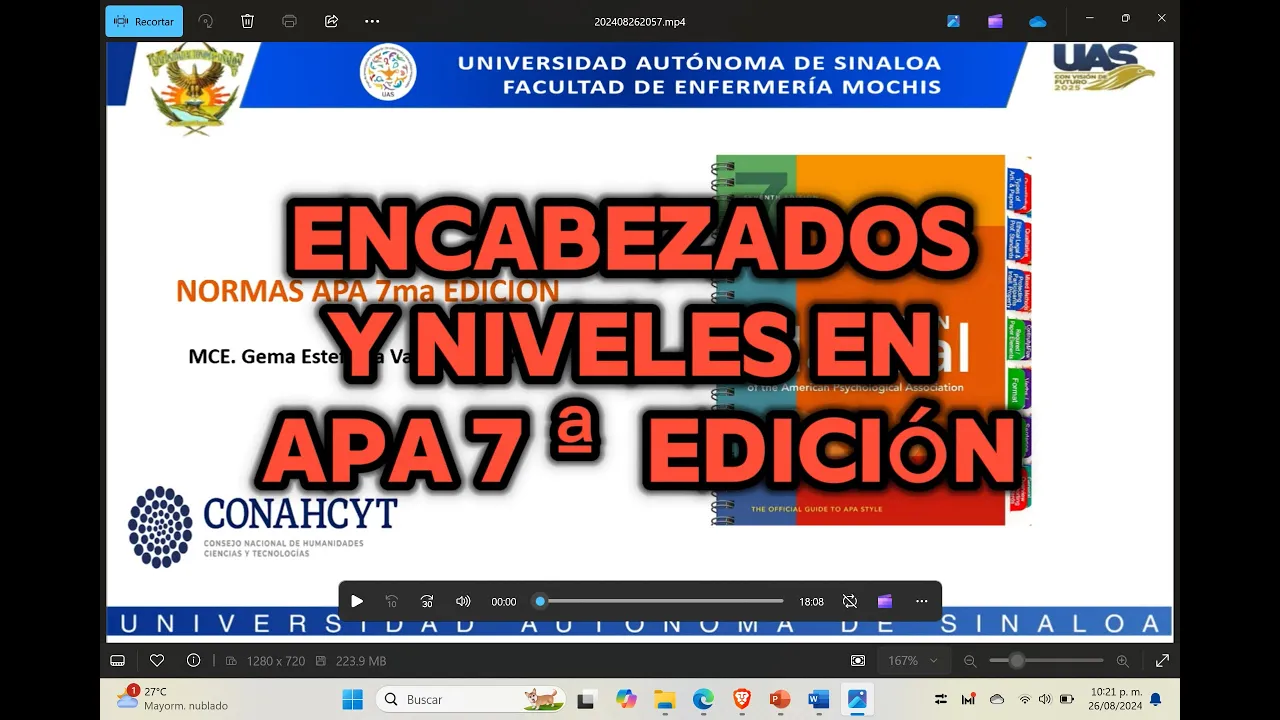
Hola Qué tal mi nombre es Gema Valenzuela Soy maestra en ciencias y el día de hoy vamos a aprender a configurar lo que son los encabezados y niveles en APA en la séptima edición bien ustedes pueden utilizar cinco encabezados según las normas apa sin embargo no es necesario
50 words, the words spoken in the first 30 seconds at 100 words per minute.
Free, no signup. See how the first 30 seconds hold attention, with rewrites.
Sentence shape
| Measure | This transcript |
|---|---|
| Sentences | 1 |
| Average words per sentence | 1808.0 |
| Longest sentence | 1,808 words |
| Questions asked | 0 |
| Sentences containing a number | 1 |
Most used terms
Run the check on the words above: where attention is likely to drop, with a rewrite for each weak line. The free check shows the scores and the one issue costing the most.
What this transcript is
Every word below is the caption track YouTube publishes for this video, pulled from the video itself and reproduced unchanged. It is not Prepublish's writing, not a summary, and not a re-transcription: it is the video's own published captions. Spanish captions, generated automatically by YouTube, in the video’s original language. Source: the video on YouTube. A channel that would rather this page did not exist can ask for its removal through the contact page, and it is removed.
No Script X-ray for this video: YouTube shows a Most replayed graph only once a video has enough views.
Hola Qué tal mi nombre es Gema Valenzuela Soy maestra en ciencias y el día de hoy vamos a aprender a configurar lo que son los encabezados y niveles en APA en la séptima edición bien ustedes pueden utilizar cinco encabezados según las normas apa sin embargo no es necesario que ustedes coloquen los cinco Esto va a depender de Su contenido de su texto y lo pueden ampliar este formato tanto para documentos académicos como para documentos trabajos de investigación E incluso lo que es su tesis vamos a hacer la configuración de nuestro primer nivel seleccionamos el apartado de primer nivel muy bien y nos vamos a ir a la pestañita de inicio damos clic en inicio y nos vamos a estilos aquí podemos observar el apartado de estilos si se dan cuenta en ático si yo cambio se cambia también nuestro contenido Entonces vamos a hacer la la configuración para que al momento de que nosotros estemos trabajando en nuestro documento académico no lo estemos haciendo de uno por uno bien damos click el modificar y en nuestro primer nivel apa nos dice que este debe de ir centrado el negrita con mayúscula y minúscula en cada palabra Entonces vamos a revisar el en formato dentro de las fuentes que nosotros podemos utilizar puede ser calibrí del 11 Arial del 11 Times New Roman del 12 lucin sans que es este del 10 y Georgia del 11 bueno Yo prefiero trabajar con Times Roman ustedes van a escoger la Fuente con la que se sienten más cómodos seleccionamos aquí el negrita donde está la n y en la parte de aquí es la alineación que va a tener nuestro nuestro tipo de fuente nuestro primer nivel entonces apa nos dice que va centrado seleccionamos en centrado y debe de tener espacio doble nos vamos a posicionar en la parte inferior donde dice formato vamos a dar click y de aquí nos vamos a ir a párrafo esto por qué bueno Porque necesitamos verificar nuestra sangría y nuestro espacio que corresponda el primer nivel no lleva sangría Entonces qué Vamos a hacer lo vamos a quitar damos clic en la flechita ponemos ninguna tanto anterior y posterior en el apartado espaciado tiene que ir cero y el interlineado doble y aquí tenemos una vista previa de nuestro primer nivel vamos a dar aceptar Y de nuevo aceptar Entonces se tiene que hacer la configuración nos vamos a inicio y seleccionamos el apartado donde hicimos la configuración que viene siendo este a ver mm nos vamos a modificar Por qué nos Ah miren aquí Me faltó colocar que iba el negrita entonces voy a aceptar y ya se hace el cambio apa nos dice que el primer nivel tienen que ir en mayúscula cada palabra importante nos vamos a inicio y en Fuentes donde está la mayúscula y minúscula voy a seleccionar la flechita y voy a poner en mayúscula cada palabra voy a seleccionar da click y automáticamente pero como debe ser cada no eh palabra importante voy a quitar por ejemplo las preposiciones en mayúscula y las voy a colocar de manera manual en minúscula muy bien Ahora sí ya tengo mi primer nivel y el texto comienza en un nuevo párrafo cómo vamos a comenzar nuestro texto bueno eh siempre nuestro texto apa nos dice que las características es que dentro de la primera línea de nuestro párrafo debe llevar sangría de 1.27 vamos a [Música] modificarlo nos vamos a ir a inicio damos click va voy a utilizar la siguiente ventanita esto para no estar ya lo voy a dejar configurado y cada vez que yo quiera hacer la modificación simplemente voy a seleccionar la ventanita bueno damos clic izquierdo derecho modificar igual voy a utilizar Times New Roman para mi texto en general mi texto en general no el contenido no va el negrita Entonces lo voy a quitar y tampoco va centrado va alineado a la izquierda nos vamos a formato párrafo y aquí en sangría Recuerden que les mencioné que la primera línea lleva sangría y equivale a 1.27 CM mi interlineado igual se encuentra en doble siempre hay que revisar el espaciado anterior y posterior cero y aquí podemos ver una previsualización voy a dar en aceptar Y de nuevo voy a dar en aceptar Entonces selecciono mi texto me voy a inicio y automáticamente ya se realiza el cambio vamos a cambiar esto en mayúscula Ahora nos vamos a situar en el segundo nivel que nos dice apa que el segundo nivel es alineado a la izquierda en negrita con mayúscula y minúscula en cada palabra selecciono mi segundo nivel me voy al apartado de inicio me voy aquí en en otra ventanita de estilos doy click modificar y hago la configuración yo estoy utilizando Times me Roman hago los cambios correspondientes y mi segundo nivel efectivamente ve el negrita Entonces yo tengo que seleccionarlo voy a cambiar el color a negro va alineado a la izquierda mi segundo nivel ahora voy a revisar el formato segundo nivel no lleva sangría hay que revisar sangría ninguna dice en espaciado aquí hay que cambiarlo de manera manual para tanto para anterior y posterior corresponde a cer muy bien y damos clic en aceptar aceptar no se hizo el cambio pero igual lo tenemos seleccionado y lo vamos a realizar desde inicio okay Ahí está ahora nuestro segundo nivel que falta falta agregarle las mayúsculas a cada palabra importante mayúscula en cada palabra las que no van en mayúscula hay que quitarlas de manera manual muy bien Ahora vamos a configurar el texto el texto igual comienza en un nuevo párrafo lo selecciono nos vamos a inicio y donde hicimos la configuración del texto Vamos a darle clic muy bien y nada más pongo en mayúscula la primera palabra apa nos dice que el tercer nivel debe de ir alineado a la izquierda el negrita y cursiva en cada palabra iniciando en mayúscula y el texto comienza en un nuevo párrafo vamos a hacer la configuración del Tercer nivel Igual me voy a inicio aquí en la flechita puedo dar click para hacer la configuración en otro cuadrito click modificar seleccionan el tipo de fuente que están utilizando efectivamente está en negrita va alineado a la izquierda y hay que cambiar el color de la Fuente vamos a verificar que no se encuentre aplicado lo que es la sangría y el espaciado Okay no está aplicado aquí haya espaciado hay que cambiarlos y colocarlos en cero damos clic en aceptar aceptamos Aquí está mi Tercer nivel vamos a seleccionarlo para que se haga el cambio entonces aquí está que nos falta nos faltó agregarle la cursiva Entonces vamos a modificar y agregamos la cursiva aquí nos vamos de nuevo inicio y colocamos el mayúscula cada palabra mayúscula en cada palabra aquí ya está las que no van en mayúscula pues hay que configurarlas de manera manual y el texto comienza en un nuevo párrafo hay que seleccionarlo suponiendo que es el texto de nuestro documento donde hicimos la configuración del texto damos clic y automáticamente se hace el cambio qué nos dice apa sobre el cuarto nivel que este va alineado a la izquierda con sangría negrita en cada palabra el mayúsculo y punto final y aquí el texto comienza en la misma línea y continúa como un párrafo regular hay que hacer la configuración nos vamos a inicio en el apartado de estilos damos clic en la flechita para escoger otro estilo y modificarlo modificamos Ok hacemos el cambio de la fuente seleccionamos en el número correspondiente cambiamos también lo que es el color de la fuente y el texto va alineado a la izquierda como este es el cuarto nivel este va a llevar sangría que equivale a 1.27 Entonces lo vamos a verificar nos vamos a formato nos vamos a párrafo y aquí no tengo aplicado sangría Así que hay que agregarla me arrojó 1.27 hay que hacer el cambio de manera manual a uno 1.27 me había arrojado 1.25 nos vamos espaciado recuerden que va Cero en anterior y posterior muy bien hacemos el cambio y damos clic en aceptar qué nos falta cada palabra en mayúscula Punto Final Parece que ya aquí tenemos la la ventanita de previsualización damos clic en aceptar título tres Aquí también pueden cambiar el nombre de su Estilo como est corresponde al cuarto nivel voy a colocarle cuarto nivel aceptar Entonces selecciono mi texto me voy a inicio me voy a mi estilo y aquí está mi cuarto nivel parece que no hicimos el cambio A ver modificar está un poco lento el internet entonces hay que tener paciencia cuarto nivel Okay no se hizo la configuración del cuarto nivel lo vamos a volver a repetir Aquí está aquí está muy bien y cada palabra va en mayúscula Recuerden que vamos a hacer el cambio desde el apartado de fuente poner cada palabra en mayúscula listo y cambiar las palabras de manera manual que no van en mayúscula y el texto comienza en la misma línea y continúa como un párrafo regular entonces hay que quitarle aquí el negrito al texto entonces quedaría así nos pasamos al quinto nivel El quinto nivel y el cuarto nivel ambas van en sangría que corresponde a 1.27 vamos a hacer la configuración nos vamos a ir a inicio al apartado de estilo seleccionamos un estilo vamos a configurar este nos vamos a modificar hay que cambiar el color ya está preestablecido el formato de la Fuente el número va alineado a la izquierda nos vamos a párrafo y aquí en sangría hay que colocarle que corresponde 1.27 dice 1.25 hay que borrarle es5 colocarle es7 y en espaciado anterior y posterior hay que seleccionar cero igual abajo podemos ver la vista previa damos click en aceptar le voy a colocar aquí el nombre voy a cambiarle de nombre a mi a mi estilo Okay quinto nivel le voy a colocar click en aceptar se hizo el cambio lo voy a seleccionar me voy a inicio Busco el estilo que configuré aquí en la flechita que viene siendo este estilo quinto nivel y cada palabra comienza en mayúscula Así que hay que hacer el cambio poner cada palabra en mayúscula las que no van en mayúscula colocarlas de manera manual Okay ahora el el texto Qué pasa aquí comienza en un nuevo párrafo pero que hay que quitarle la cursiva y hay que quitarle la la el negrito y las mayúsculas vamos a quitarle las mayúsculas nos vamos a la pestaña de inicio Fuentes en mi fuente escojo cambiar de mayúsculas y minúscula y las voy a poner tipo ación listo entonces de esta manera ustedes pueden configurar los diferentes niveles siguiendo las normas
The words are the caption track's own and nothing is reworded or re-transcribed. Paragraph breaks are placed between sentences so the text reads as prose.
Free tools for your own script: paste a draft and see where it stands before you record it.
Paste your draft and see where viewers are likely to drop off, with a rewrite for each weak line.
Paste the first 30 seconds of your own draft for a hook score and rewrites.
Check your draft against YouTube's advertiser-friendly guidelines before you record it.
Read this channel's public videos and transcripts, and download a writing brief for it.