Getting the transcript
Reading the captions from YouTube. A video nobody has opened here before takes 10 to 30 seconds; this page fills in on its own.
Getting the transcript
Reading the captions from YouTube. A video nobody has opened here before takes 10 to 30 seconds; this page fills in on its own.
Артем Слабун · @ArtSlabun
This video has no Most replayed graph yet: YouTube shows one only once a video has enough views. These are the moments viewers replayed most in Артем Слабун's most watched videos.
Most replayed moment at 22:48
6.4x that video's typical replay level
да? Когда мы говорим там, э, это он, ну, видите, да, это вот буква была моя шизофрения называется. Поэтому дизайн вот так вот прямо покадрово каждую миллисекунду. Вот смотрите, как у нас получается слово hello. >> Hello.
Said at 22:42
Most replayed moment at 3:30
5.8x that video's typical replay level
навык от сайта Hixfield. Кто не знает, это такой агрегатор всех топовых нейронок для генерации картинок, видео, да, вообще для чего захотите. Чтобы этот навык установить, мы заходим вот в этот вот раздел MCP. Дальше выбираем вот здесь раздел CLI и копируем вот эту
Said at 3:23
Most replayed moment at 9:54
4.7x that video's typical replay level
я вам в каждом ролике говорю не просто как создать видео, а объясняю, как это работает, как набирать просмотры, как строить такой канал в долгосрок, как выбрать нишу и так далее. Кто это, блин, вообще делает ещё? Итак, копируем понравившуюся идею. Вставляем в промт и дальше идём в документ и копируем вот
Said at 9:46
The graph counts replays. It does not show where viewers stopped watching.
Words
2,673
Runtime
17:52
Speaking pace
150wpm
Reading time
11min
150 words per minute, below the 160 25th percentile of 349 measured videos. That distribution comes from the 349-video hook study.
Opening (first 30 seconds)
Вероятнее всего, вы уже видели на Ютубе ролики, где очень простым языком объясняются разные темы. Такая ниша называется Xplainer Style. Многие начинающие каналы собирают миллионные просмотры на этой теме в первые месяцы. Например, этот ролик набрал 2 млн просмотров. Полагаясь на свой опыт, знаю, что ставка в этой нише за 1.000 просмотров в районе четырёх баксов. А значит, подобный ролик, вероятно, мог принести этому автору 8.000 починских. И 100% вы сейчас думаете, этот формат видео
75 words, the words spoken in the first 30 seconds at 150 words per minute.
Free, no signup. See how the first 30 seconds hold attention, with rewrites.
Sentence shape
| Measure | This transcript |
|---|---|
| Sentences | 239 |
| Average words per sentence | 11.2 |
| Longest sentence | 36 words |
| Questions asked | 9 |
| Sentences containing a number | 20 |
Most used terms
What this transcript is
Every word below is the caption track YouTube publishes for this video, pulled from the video itself and reproduced unchanged. It is not Prepublish's writing, not a summary, and not a re-transcription: it is the video's own published captions. Russian captions, generated automatically by YouTube, in the video’s original language. Source: the video on YouTube. A channel that would rather this page did not exist can ask for its removal through the contact page, and it is removed.
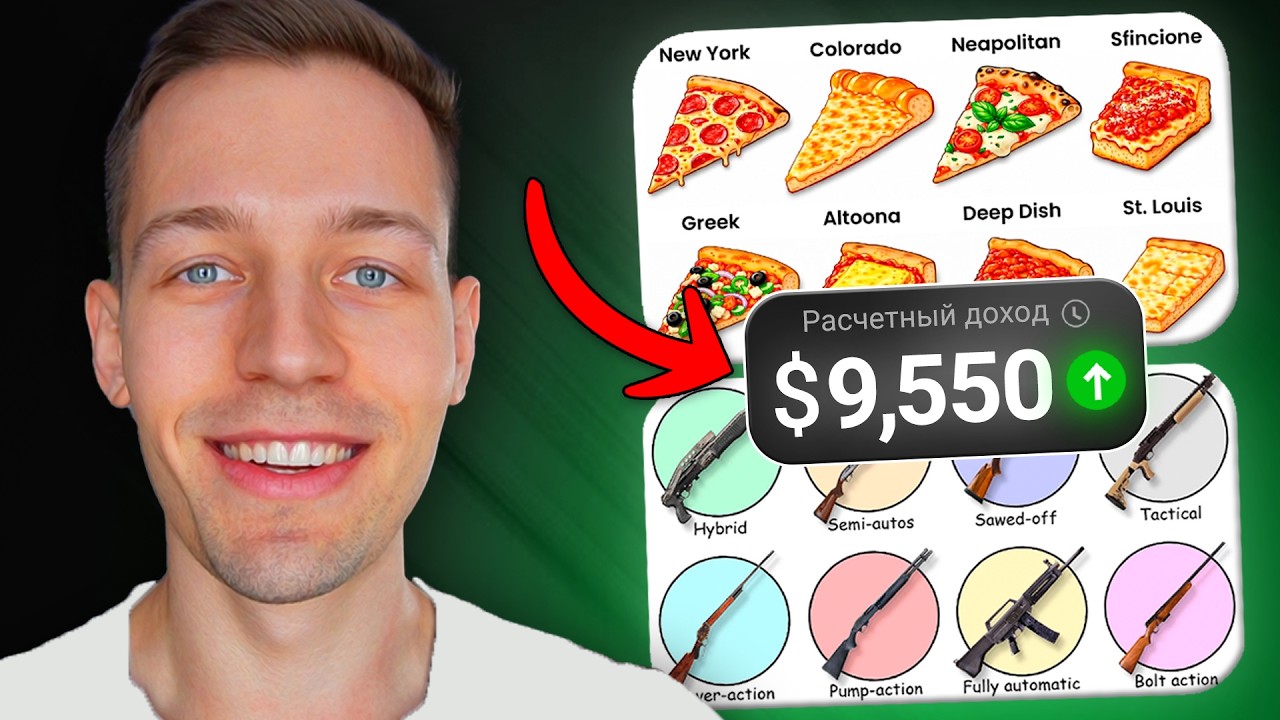
Вероятнее всего, вы уже видели на Ютубе ролики, где очень простым языком объясняются разные темы. Такая ниша называется Xplainer Style. Многие начинающие каналы собирают миллионные просмотры на этой теме в первые месяцы. Например, этот ролик набрал 2 млн просмотров. Полагаясь на свой опыт, знаю, что ставка в этой нише за 1.000 просмотров в районе четырёх баксов. А значит, подобный ролик, вероятно, мог принести этому автору 8.000 починских. И 100% вы сейчас думаете, этот формат видео уже переполнен. Там огромное количество конкуренции, и всё это уже давно не работает. Но посмотрите на это. Канал с семнацатью видео набрал 13.000 подписчиков. А теперь взгляните. Каждое видео набирает десятки и сотни тысяч просмотров. В сутки этот канал в среднем генерирует по 20.000 просмотров. И да, как видите, он монетизируемый. Но самая приятная часть, создавать такие ролики может каждый. Это вообще просто. И в этом ролике я покажу, как создавать такие видео, даже если вы абсолютный новичок и только включили компьютер. Ну или телефон. Но перед этим давайте покажу вам ещё несколько каналов в этой нише, чтобы вы поняли, насколько просто здесь достигать результатов. Этот YouTube канал простым языком объясняет всякие технологические темы и набрал, как видите, 137.000 подписчиков всего лишь за 20 видео. Ежедневно этот канал в среднем генерирует по 50.000 тыся просмотров. А этот канал рассказывает об оружиях. Например, вот этот специализируется только на игровой теме. Вот этот снимает про разных животных, а этот канал делает контент про бизнес. Вот этот вообще пошёл ещё дальше и делает ролики про супергероев в таком же формате. И все эти каналы успешные новички. Если вы посмотрите на их просмотры, то вы будете немножечко в шоке, учитывая то, как мало роликов они загрузили. Посмотрите на этот канал сотни тысяч просмотров, 11 видео. Так что, надеюсь, вы увидели этот бесконечный, просто бескрайний потенциал этой ниши. Но копировать чужие каналы и идеи нельзя, потому что это никогда не срабатывало и срабатывать не будет. Поэтому главный вопрос: как на самом деле найти нужную, правильную поднишу для старта такого канала с нуля? Участники YouTube разгона получают готовый список актуальных и рабочих YouTube ниш. Как стать частью этой движухи, я вам расскажу позже в видео. А сейчас давайте расскажу, чему вы научитесь, досмотрев этот ролик до конца. Я вам покажу, как генерировать идеи для видео, писать сценарии, собирать материал для ролика, озвучивать его и создавать кликбейтные превью. И главное, монтировать такие видео. И да, самое главное, чуть не забыл, блин, ё-моё, для вас не потребуется тратить на это деньги. Это всё бесплатно. С вас только лайк под этот ролик и с меня начать это приключение. Погнали. Всё, что вам сегодня понадобится, содержится вот в этом большом документе, который я для вас подготовил. Забрать его вы сможете в моём Telegram-канале под постом с этим видео. Ссылка на пост в описании под роликом, но если она не кликабельна, то находите ссылочку в комментариях. Сначала копируем промт для генерации идей и подниш и вставляем его в Chat GPT. И после этого чат GPT выдаёт нам тону идей для видео в разных поднишах. Выбирайте абсолютно любую идею и начинайте по ней создавать видео. Если вам ничего не нравится, просто напишите чат GPT: "Эй, братишка, дай побольше нише идей, чего так мало". Например, вам понравилась тема Every Type of Sport Car explained, что на русский переводится: "Осняю каждый тип спортивного автомобиля". То есть это автомобильная тема, и у вас ролики дальше могут называться, да? А, объясняю каждый тип грузового автомобиля, каждый тип самосвала, каждый тип мототранспорта и прочее. Если вам нравится, например, идея с какими-нибудь аксессуарами или одеждой, можете создать канал в нише одежды и снимать ролики по типу каждый тип кроссовок, каждый тип туфель, каждый тип, не знаю, там, зонтиков и так далее. Тут реально сотни идей для ниш. Но главный вопрос: какую выбрать и как узнать, что она сработает? Для этого надо провести пошаговые анализ. И сейчас я с вами им поделюсь, но слушайте внимательно, ничего не пропустите, иначе ни хрена ничего не сработает. Для начала просто возьмите ту идею, которая вам понравилась, и впишите её в поиске на Ютубе. Например, у меня тема: "Оъясняю каждый тип ноутбука". Если увидите, что ролики на Ютубе на эту тему, но в абсолютно другом формате набирают большие просмотры, значит, на это есть спрос, и можно переходить к следующему, ко второму шагу. Но если под роликами совсем нет просмотров, то, вероятно, эта тема мало кому интересна. Можно её смело пропускать. Второй шаг - понять, а есть ли ролики на эту тему уже в нужном нам, вот в этом простом формате. Если видите, что в этой поднише буквально 5-10 новеньких каналов, созданных 2-3 месяца назад, и уже имеющие хорошие результаты, то заходить можно. Вагон свободен и ждёт вас. А если здесь видите, что уже 15-20 новеньких каналов, созданных 2-3 месяца назад, и все снимают вот такой вот контент, то сюда бы я уже суваться не стал. Как видите, по моей теме уже видно, что достаточно, да, много новеньких каналов здесь создаётся, но я бы ещё потратил побольше время на анализ, чтобы точно в этом убедиться. Мне понравилась ниша моды и одежды, поэтому первая идея для ролика будет Every Nikes Sneakers Explain. На русском это как, объясняю каждый вид наковских кроссовок. Я думаю, это имеет сильный потенциал, потому что я нашёл на Ютубе несколько похожих роликов, как видите, с очень большими просмотрами, что в целом нам говорит о том, что люди интересуются этой темой. А в нашем формате подобного, ну вот я пока ещё даже не видел. И это круто. Мы можем как раз очень хорошо эту нишу занять. Следующий шаг - это написать сценарий. Для этого мы копируем вот этот второй промт из нашего документа и вставляем его в чат GPT. Только будьте внимательны, вот сюда вам надо вставить название или идею для вашего видео. Я вот вставил каждый тип найковских кроссовок. Объясняю, да, простым языком. И отправляем это всё в чат GPT. И как видите, он выдаёт нам полностью готовый сценарий. Сценарий получается для такой средней длины ролика. Если вам нужен более длинный ролик, то просим чат GPT добавить ещё больше объектов, о чём будет ваше видео. Теперь нам надо собрать материал для каждого нашего объекта, то есть для в целом для всего ролика. Так как ролики конкурентов выглядят, как видите, очень просто, то нам надо собрать картинки и видео для нашей темы, чтобы потом его вот так же смонтировать. Для удобства вы можете перевести ваш сценарий на русский, чтобы понимать чётко, о чём каждое предложение. Например, у меня первое предложение звучит так: Air Force One появились в 1982 году и быстро стали одной из самых узнаваемых моделей кроссовок, когда-либо созданных Nike. Всё чётко понятно, о чём речь. Давайте начнём со сбора картинок. Для этого просто в Гугле пишем название этих кроссовок. Я также добавил их год. И скачиваем картинки, которые вам понравились. Также, чтобы найти видео, вы можете написать на Ютубе название того, о чём у вас сейчас идёт речь в сценарии, и вот здесь в фильтрах выставить, чтобы отображались только видео, имеющие лицензию Creative Commands. Такие видео разрешено скачивать и использовать, как вы хотите, и никаких проблем с авторским правом не будет. Вот, например, да, хорошее видео как раз с вот теми самыми старыми кроссовками. Также есть много вот таких сайтов с бесплатными и очень качественными качественными фотками и видео. Здесь просто пишите в названии, что вам нужно, и скачиваете бесплатно. Если делаете контент на чём-то специфическом и суперредком, то можно найти его фотку, скажем, да, или сгенерировать и загрузить в нейросеть, чтобы она сгенерировала видео. Вот, например, про эти кроссовки мало видосов. Я загрузил фотку, потому что они старые, да. И вот нейросеть мне создала вот такой мини-рекламный ролик, который я спокойно могу использовать в своём видео. Теперь давайте озвучим наш сценарий. Для этого идём на сайт AI Studio. Копируем наш сценарий. Здесь выбираем на этом сайте sle speaker audio и вставляем сюда наш сценарий. Вот здесь выбираем голос, которым мы хотим озвучить, и просто нажимаем озвучить. Вот так бесплатно. Здесь можно озвучивать до 10 минут в день. Так как голоса на том сайте бесплатные, то их используют многие на Ютубе. Поэтому я бы вам советовал использовать сервис 11 Labs, о котором я уже много раз рассказывал. Здесь намного больше, более качественных и уникальных голосов, с помощью которых можно выделяться от конкурентов. А это очень важно, чтобы добиться на Ютубе успеха. Как думаете, какой будет следующий шаг? Наверное, превью или монтаж. Ну о'кей. Вот я вам сейчас все эти шаги расскажу, разложу. Но когда вы сами сядете создавать видео, как понять, что вы всё делаете правильно в этой нише или в любой другой? Как быть уверенным, что ты не делаешь которое наберёт ноль просмотров? И с абсолютно каждым шагом я и моя команда помогаем вам на разгоне. Мы утверждаем для вас ниши, разбираем ваши каналы и выдаём все нужные инструкции для создания контента. Я создавал этот продукт, поставив себя на место новичка, который ничего не знает на Ютубе и сомневается в абсолютно каждом шаге, и просто ответил на вопрос: что бы я хотел сейчас получить? Так вот, этот ответ я упаковал в разгон. Так что у участников на разгоне нет сомнений, что делать. Они просто действуют с уверенностью. Попасть в эту движуху вы можете, заполнив заявочку по ссылке под видео. Перед монтажом нам надо создать превью. То есть это обложка нашего видео. Почему это делаем? перед монтажом, а не после, потому что у конкурентов часто ролик начинается именно с показа превью, например, как здесь. Вот у него вот такое превью ролика, и он его вставляет прямо в начало своего видео и говорит, что сейчас пойдёт речь о вот этом, скажем так, изобретении или что здесь. И как бы зумом, да, приближением показывает, о чём сейчас пойдёт речь. Сделать такое превью очень просто, потому что у меня и для него, как видите, есть промт. Копируем его в документе, вставляем в чат GPT. И вот здесь обязательно указываем количество объектов, о которых говорится в вашем видео. Сколько их было штук. У меня это было восемь видов кроссовок. И вот сюда вставляем список названий этих объектов. Название вот просто копируем из сценария и друг за другом располагаем. Вот Nike Jordan, Nike Air и так далее. Вот я вставил все объекты и отправляем чат GPT. Он прямо здесь сам начинает создавать превью. Вот такая фоточка у меня изначально получилась. Сами видите, что, да, тут какой-то пробел. И я попросил chg расположить их по четыре вряд. Вот всё идеально. Это тот стиль превью, который используют конкуренты в других поднишах. Некоторые каналы делают вот такие превью в векторном, так скажем, рисованном стиле. Иногда это может быть 3D стиль, аниме стиль и прочее. Также в chatчат GPT можете написать: "Сделай эту же превью в векторном стиле". И вот мне кажется, так получилось даже лучше. Но проблема в том, что chт GPT часто выдаёт нам вот картинку не того формата, который подходит под prevь. И это легко исправить. Мы скачиваем картинку, дальше идём на сайт Canva. Он, если что, есть в документе. Нажимаем создать. Здесь пишем в поиске YouTube. И нам выдаётся шаблон для превью Ютуба. Перетягиваем сюда нашу получившуюся картинку с чати и подгоняем её чётенько по размеру. Вот как-то так. Идеально. Нажимаем поделиться и здесь сохранить. Теперь переходим к самой интересной части - это монтаж. Для этого используйте абсолютно любую бесплатную платную программу, как хотите: CapCat, Insot, да, где захотите: на телефоне или компьютере. Я же для этого буду использовать Adob Preme Pro просто потому, что я к этой программе привык. Но процесс монтажа в любой программе абсолютно одинаковый. Запускаем эту программу и создаём здесь папки под каждый объект. Например, вот у меня Air Force - это мои первые кроссовки, да? Вот вторые, третьи. Дальше создаём четвёртую папку, прописываем туда название следующего объекта. Когда весь ваш материал будет вот так вот структурирован, то ваш монтаж сильно ускорится. Дальше перетягиваем вот сюда озвучку. И эту озвучку мы перетягиваем на timelлай- это место, где будет происходить весь наш монтаж. Теперь нажимаем вот сюда, выбираем здесь цветная маска, жмём окей. Выбираем белый цвет, снова окей. И перетягиваем этот наш белый фон над нашей озвучкой и растягиваем его над всю озвучку. Всё, у нас фон для видео готов. Теперь в программу перетягиваем preview, которое мы с вами создали ранее в Чggpt, и перемещаем, а, эту это превью над нашим белым фоном. Теперь дважды кликаем левой кнопкой мыши. И вот здесь мы просто меняем вот так вот масштаб, чтобы начальная точка была такая, как на превью по размеру кадра. Сейчас нам надо сделать анимацию зума, то есть приближение камеры на нужный объект, о котором пойдёт речь. В нашем случае вот эти Nike Air Force One. Для этого ставим вот этот вот а ползунок на то место, где начнётся ваша анимация, и ставим здесь два вот таких вот ключевых кадра. Вот видите, они появились здесь. Теперь зажимаем Shift и нажимаем в правую на правую стрелочку два раза. Тем самым мы перескакиваем на 20 кадров вперёд и здесь ставим ещё два ключевых кадров. Это то место, где ваша анимация закончится. И теперь мы просто с помощью вот этих инструментов вот так вот а стараемся сделать так, чтобы вот эти самые найки, нам необходимые оказались приблизительно по центру кадра. Как-то вот так. Вот что у нас получается. >> Nike Airce One. >> Дальше нам это превью не нужно. Мы выбираем инструмент лезвия, ставим обрезать, выбираем инструмент стрелочка, кликаем на этот клип и убираем. Всё, первые кадры готовы. Теперь добавляем первую картинку или видео о вашем объекте. По длительности можем вот так вот подгонять под озвучку в зависимости от того, что сейчас озвучивается в сценарии. Будьте тут внимательны, если что он у вас есть на русском. Напоминаю. Также, как мы уже с вами делали, устанавливаем нужный размер картинки и перемещаем её туда, куда требуется. Если добавляем видео вот так после картинки, то правой кнопкой мыши кликаем на видео и здесь нажимаем "Отменить связь". Затем кликаем на аудиодорожку этого видео и нажимаем "Удалить", чтобы удалить ненужный звук этого видео. И точно так же редактируем необходимый размер и размещаем видео там, где хотите, слева, справа, по центру и так далее. Также, если ролик или картинка слишком высокая, слишком широкая, мы нажимаем эффекты, дальше видеоэффекты и здесь спускаемся до папки Преобразовать и накладываем эффект обрезать. Или на английском он называется кроп. И вот здесь мы можем вот таким очень простым способом обрезать то, что нам не нужно сверху, снизу, справа и так далее. А если видео слишком медленное, то мы нажимаем правой кнопкой мыши скорость и увеличиваем скорость на несколько процентов, например, 150. Если слишком оно быстрое, то мы наоборот замедляем, например, ставим 75%. Теперь давайте добавим сюда текст. В качестве текста можно добавлять какие-то словосочетания из предложения. То есть это не полноценные субтитры. Вот копируем. Например, у меня, да, появились в 1982 году. Какое-то, да, там броское словосочетание. Возвращаемся в программу для монтажа. Выбираем здесь текст. Кликаем в любое место на экране и вставляем этот текст. Его выделяем. Идём вот сюда. Выбираем здесь шрифт. Мне вот нравится. Он отлично подходит для этого стиля видео. Он называется комик. И дальше вот здесь выбираем цвет. Ну нам достаточно чёрный. Мне кажется, вы согласитесь с тем, что он под это подходит. И размещаем этот текст тоже примерно, да, там по центру, справа, слева, как хотите. И также можно скачать любую музыку без авторских прав, чтобы добавить её на фон и придать динамики ролику. Для этого можно зайти на тот же сайт Pixabay, где мы скачивали фотки и видео. Только здесь выбрать раздел Music и кликнуть на Background Music, что переводится как музыка для фона. Слушаем трек, выбираем и просто вот здесь нажимаем скачать. Это тоже всё бесплатно. Будьте внимательны. Если при скачивании указано, что для использования этого трека надо указать лицензию, то вот мы нажимаем скачать сертификат этой лицензии. Он у нас скачивается в документе. Мы просто копируем текст, который есть в документе, и вставляем в описание под ролик на Ютубе. И тогда у вас не будет проблем с авторским правом. Это не под всеми треками. Просто говорю, что вдруг у вас такое, вдруг найдёте такой трек. И вот что у нас получилось.
Nike Air Force Air Force firsted 1982 and quickly became one of the most. >> И посмотрите ещё один ролик о том, как создавать суперпростые анимации в очень хорошо монетизируемой нише. На этом всё. Пока.
The words are the caption track's own and nothing is reworded or re-transcribed. Paragraph breaks are placed between sentences so the text reads as prose.
Free tools for your own script. No signup, no login.
Paste your draft and see where viewers are likely to drop off, with a rewrite for each weak line.
Paste the first 30 seconds of your own draft for a hook score and rewrites.
Check your draft against YouTube's advertiser-friendly guidelines before you record it.
Read this channel's public videos and transcripts, and download a writing brief for it.