Getting the transcript
Reading the captions from YouTube. A video nobody has opened here before takes 10 to 30 seconds; this page fills in on its own.
Getting the transcript
Reading the captions from YouTube. A video nobody has opened here before takes 10 to 30 seconds; this page fills in on its own.
LABS · @canal-labs
Words
3,494
Runtime
17:28
Speaking pace
200wpm
Reading time
15min
200 words per minute, between the 181 median and the 201 75th percentile of 349 measured videos. That distribution comes from the 349-video hook study.
Opening (first 30 seconds)
Tá vendo esse vídeo viral? Os cortes, as legendas e até essas animações foram feitos com IA. Sem eu precisar abrir um editor de vídeo. E o mais interessante é que isso funciona com praticamente qualquer conteúdo longo. Pode ser um podcast, aula ou seu próprio conteúdo gravado. Então eu vou te mostrar como fazer isso do zero. Mesmo que você nunca tenha editado um vídeo antes. A gente vai pegar um vídeo bruto, jogar dentro da IA e transformar esse vídeo em mais de 50 vídeos virais. E sim, eu vou deixar os materiais para você fazer passo a
100 words, the words spoken in the first 30 seconds at 200 words per minute.
Free, no signup. See how the first 30 seconds hold attention, with rewrites.
Sentence shape
| Measure | This transcript |
|---|---|
| Sentences | 278 |
| Average words per sentence | 12.6 |
| Longest sentence | 44 words |
| Questions asked | 35 |
| Sentences containing a number | 12 |
Most used terms
Filler phrases
38 in total: um 38.
A literal whole-word count of the same phrase list the Prepublish browser extension uses, so a phrase inside another word is not counted and a phrase used in its ordinary sense still is. It is a count and not a judgement.
Free, no account. See where attention is likely to drop, with a rewrite for each weak line. The free check shows the scores and the one issue costing the most. Or run it on the words above first.
Free · No login · See a sample audit first if you prefer.
What this transcript is
Every word below is the caption track YouTube publishes for this video, pulled from the video itself and reproduced unchanged. It is not Prepublish's writing, not a summary, and not a re-transcription: it is the video's own published captions. Portuguese captions, generated automatically by YouTube, in the video’s original language. Source: the video on YouTube. A channel that would rather this page did not exist can ask for its removal through the contact page, and it is removed.
No Script X-ray for this video: YouTube shows a Most replayed graph only once a video has enough views.
Tá vendo esse vídeo viral? Os cortes, as legendas e até essas animações foram feitos com IA. Sem eu precisar abrir um editor de vídeo. E o mais interessante é que isso funciona com praticamente qualquer conteúdo longo. Pode ser um podcast, aula ou seu próprio conteúdo gravado. Então eu vou te mostrar como fazer isso do zero. Mesmo que você nunca tenha editado um vídeo antes. A gente vai pegar um vídeo bruto, jogar dentro da IA e transformar esse vídeo em mais de 50 vídeos virais.
E sim, eu vou deixar os materiais para você fazer passo a passo, prompt, skills e os link das ferramentas na descrição. Passo um, toda edição começa com um vídeo bruto. E o trabalho do editor é escolher o que que fica e o que que sai do vídeo. E aqui a gente vai pegar esse podcast do Raul Sena e transformar ele em vários cortes virais. Só que você não precisa assistir duas horas de podcast procurando as melhores partes ali na mão, porque o Cloud vai fazer isso pra gente.
Só que antes precisa ensinar o que que é um bom vídeo, o que que é um vídeo viral pro Cloud. E relaxa, porque eu já criei uma skill que é a corte viral. Ela ensina o Cloud a procurar o Hul, entender a história e saber aonde que o corte deve começar e terminar. Então, olha o passo a passo simples. Bora preparar o nosso vídeo. Eu vou copiar o link desse podcast do YouTube e vou jogar aqui nesse site para transcrever. Ele vai transformar o vídeo inteiro em um texto.
E o mais importante, a gente precisa mostrar o horário exato em que cada frase foi falada. E a gente pega essa transcrição e separa em alguns blocos de texto para ficar organizado. Depois é só baixar o vídeo original do YouTube. Agora sim, a gente tem as duas coisas que precisamos, o vídeo e tudo que foi falado nele com todos os horários certinhos. E as ferramentas que eu utilizei foi o Cloud e o Higfield. Sem ele, nós não conseguimos criar as imagens porque o cloud não cria imagens.
Então é a combinação perfeita. Mas relaxa, porque eu gastei apenas isso aqui de crédito para fazer todos esses vídeos e não representa praticamente nada no plano. Então se você criar um vídeo viral desse jeito, me manda no Instagram que eu te pago a mensalidade de volta. No passo dois, a gente precisa criar o projeto no cloud. E dentro desse projeto, a gente vai colocar a nossa skill, a corte viral, para ensinar o cloud a encontrar os melhores momentos desse podcast.
E para fazer isso é muito simples. Nós clicamos aqui na barra lateral, clicamos em cloud code, você cria um novo projeto. Eu, no caso, já tenho um projeto aberto aqui, mas eu vou criar outro. Vamos criar uma pasta, dar o nome, corte viral Raul Sena. Criei e vai ser nessa pasta onde o cloud vai trabalhar. Agora, lembra do nosso vídeo que nós descrevemos ele por completo? A gente precisa colocar esse documento de texto dentro do nosso projeto.
Pronto, eu tô clicando aqui para salvar. Salvei e pronto. No Windows é a mesma coisa. Você ativa o bloco de notas, cria, cola ali e salva dentro do projeto. E pronto, a transcrição tá salva aqui dentro. Agora se você quiser conferir, clica aqui, abrir pasta e pronto, a transcrição vai est aqui dentro. Passo três, nós vamos ativar a skill do corte viral. Ó, o cara vem aqui, ó. Ele vem aqui, copia, aí, vem aqui no cloud, instale.
E com esse skill é só a gente dar barra, corte viral. E agora você volta lá no Google, copia o link do podcast e coloca aqui na frente. Ele já sabe o que fazer. Daqui alguns minutos ele vai voltar com uma lista com todas as partes potenciais para virar corte. Se nós clicarmos aqui, a gente consegue ver ele trabalhando. E se eu abrir a pasta do projeto, que é só a gente clicar aqui, mostrar na pasta, você vai ver que ele já criou várias coisas, inclusive até já baixou o vídeo.
Eu não preciso entrar em nenhum site para baixar mais. Agora a própria skill consegue fazer isso automaticamente, porque eu já rodo ela há muito tempo para est ganhando dinheiro com isso também. Inclusive, eu tô treinando ela para fazer vídeos longos. Mas relaxa, pessoal. Depois de alguns minutos, ele finalizou e mandou todas as frases cortadas no segundo exato e tudo com a temática, ó. Revelação, história também com nicho.
Ele separa os nichos. Olha isso aqui. Tem até palavrão aqui, né? Caramba, ele pegou tudo sem censura. Então agora para ele começar a trabalhar no vídeo, é só a gente mandar ele cortar. Pode cortar. E repara numa coisa, eu tô utilizando aqui o OPPO 5. E você não precisa utilizar o esforço no máximo. Pode estar colocando aqui, ó, no baixo, porque ele já sabe exatamente o que vai fazer ou até mesmo colocar um modelo inferior, porque quando o seu projeto já está planejado, modelos inferiores conseguem saber exatamente o que eles vão fazer.
Então, pode mandar, porque assim você gasta muito menos tokens. Pronto, pessoal, ele voltou aqui, ó. Ele já cortou todos os vídeos. A gente pode clicar aqui, ó, em ver o Finder. Aqui tá todos os vídeos cortados na horizontal. E o próximo passo vai ser deixá-los na vertical. Então, vamos abrir um aqui só para ideia de como que tá ficando. >> Tava num papo de bêbado na China, >> eu decidi dar uma lacrada para cima do chinei. >> Vocês perceberam isso?
Ele cortou ele quando ele falou, eu tava é não sei o que lá na China e aí depois ele decupou. Ou seja, essa skill, né, ela decupa o vídeo também para que não fique aquela enrolação. Então ela vai servir aí para cortar os seus vídeos. Pronto, ó. Então vocês vem aqui que já tá decupado. Agora, pessoal, o próximo passo é a gente mandar ele ir pra vertical. Então eu vou mandar uma mensagem simples. Vai pra vertical. Mandei aqui.
Agora é só esperar. Pessoal, agora que ele entregou todos os vídeos na vertical, ó, como vocês podem ver, chegou a hora da gente começar a criar os motions para ele. E essa skill ela cria, só que ela vai precisar de mais uma ferramenta, que é o Hickfield. Não se preocupa que você não vai gastar nenhum crédito praticamente porque é muito barato. E eu posso te provar aqui quantos créditos eu utilizei para est criando esses vídeos aqui.
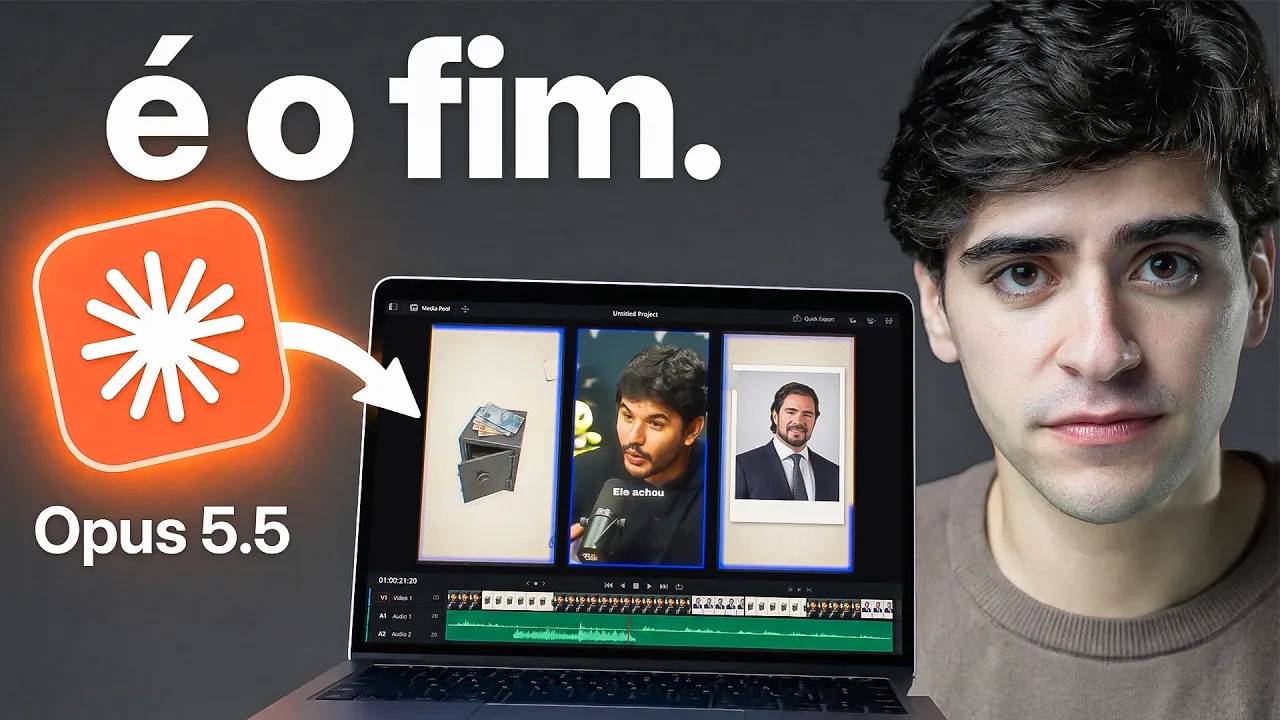
O Hickfield é uma plataforma de inteligência artificial que cria vídeos, motions e assets, principalmente para quem quer editar vídeos dentro do cloud Code ou dentro do Codex. E olhando aqui agora na minha tela, você percebe que o Higsfield lançou MCP com o Cloud OP 5.5. Isso significa [música] que a inteligência do cloud, do opus 5. Agora tá criando vídeos sensacionais iguais a esse. Então você precisa do Higsfield para est criando todos esses assets de uma forma inteligente.
E a nossa skill ela se comunica diretamente com o Hickfield. E para conectar é muito simples, pessoal. Basta clicar aqui, ó. No caso, a gente tá utilizando o cloud, conectar Higsfield. E pronto, eu já tenho instalado. Ó, se eu continuar aqui, ele vai notar que já tem instalado, mas é só você clicar em continuar e aceitar. E pronto, pessoal. Depois que vocês instalaram, agora é só a gente voltar e falar para ele começar a criar os motions e os assets.
E eu já criei aqui. Então o prompt que eu mandei aqui para ele foi o manda pro motion box planejar e ele começou a construir, pessoal. E aí vocês percebem que a combinação dessas skills, ela é tão boa que ela conseguiu identificar que aqui tá vazio, né? e que ela precisa focar aqui no rosto de quem tá falando. E o Opus trabalhando junto com o Higsfield, ele já conseguiu, pessoal, criar todos esses assetes aqui, ó, que você tá vendo, ó.
Tudo isso aqui foi criado com Higfield. Todas essas edições, esse, essas imagens foi planejada junto com o modelo do Opus e o Hickfield. E eu vou mostrar para você o resultado final. Então, abrindo aqui, ó, a nossa pasta do projeto, vamos clicar aqui em entrega e a gente já consegue já ver o primeiro vídeo. >> Tava no papo de bêbado na China, >> eu decidi dar uma lacrada para cima do chinês. Daí falei: "Porra, esse filho, >> democracia do vou dar uma, vou mostrar para ele que esse país dele é um atraso, né?" >> Inocentemente ele começou a me fazer algumas perguntas, mas cara, como é que funciona?
Tipo, no Brasil, tipo assim, sei lá, vocês escolhem quem quem que vai ser presidente? Ele achou um absurdo. Loucura. Vocês escolhem quem vai ser presidente, por exemplo, ou quem vai ser um um vereador equivalente ou um político, né? Eu falei: "Sim, se eu quiser, por exemplo, eu vou lá no partido, me filio, e daí eu faço." >> Olha que bacana, né? É que esse vídeo aqui ele ficou muito grande. Eu vou est mostrando mais alguns aqui.
Ele conseguiu fazer nove cortes, pessoal. >> Três meses vinha outro fundo dele mesmo, que ele controlava outro fundo e pegava sua parte, tava 1 milhão por cota ali, pegava essa parte e comprava por 10. >> Olha que bacana, né? Eh, isso aqui até facilita o entendimento de quem tá assistindo ali do outro lado e não consegue ter uma forma visual de entender. Agora, voltando aqui, ó, na pasta do projeto, se a gente clicar aqui em motion, vocês vão ver essa pastinha chamada aqui, ó, assets how.
Todas essas imagens aqui, ó, foram geradas com Higfield, tá bom? Tudo isso, pessoal. E esses assetes aqui, eles podem ser reutilizados em outras cenas. quanto de crédito que eu gastei no Rigsfield para gerar esses nove vídeos e também quantos de crédito que eu gastei aqui no cloud, ou seja, de tokens, pessoal. E esse aqui foi o tanto de créditos que eu gastei, foi 382 créditos para est produzindo nove vídeos. Ou seja, a próxima leva de cortes vai gastar ainda menos, porque esses assetes na skill eles são reutilizados.
Então você praticamente um dia vai chegar no momento que você não vai precisar mais gastar. Então é só você conseguir mesclar skill ali que vai dar tudo certo. E do Cloud não consegui saber quanto que eu gastei, né? Porque ele falou que não tenho consumo acumulado de token desta conversa em números fechados. Ele só consegue ver aqui o que que eu já gastei, né, e tudo mais com outros projetos. Agora no passo seis, eu vou te ensinar a melhorar um corte, ou seja, criar birollos.
São esses pequenos vídeos de exemplo pra gente estar colocando dentro de cada corte ou dentro de cada vídeo. E é muito simples. Agora eu quero que você planeje cenas de birollos para colocar dentro de cada vídeo, cenas que representem o que a pessoa tá dizendo. Esses cortes podem ser de 3 a 5 segundos. Você pode estar gerando no Cidence 2.0 e no Cidence 2.5. Pessoal, isso que eu acabei de falar, Sidence 2.0 e Cidence 2.5 são os modelos de vídeo que vão criar esses vídeos aqui que vocês estão vendo, esses vídeos bem realistas.
E eu quero que o Cloud coloque isso também dentro do vídeo para ele ficar bem dinâmico. Ou seja, quando eu tiver falando de uma cena de carro, vai aparecer um vídeo de carro para representar exatamente aquilo que tá sendo dito. Então, além de imagens, o Rigsfield também consegue fazer isso. E para você criar esses brollos, você manda um promptilo aqui e sempre fale para ele planejar. Pronto, mandei. Agora é só a gente esperar.
E pessoal, quando você pede para ele planejar um vídeo para inserir nesses vídeos que já estão feitos, ele sabe exatamente aonde inserir esses vídeos. E o mais legal é que não vai ser vídeo aleatório, ele ele sempre vai fazer parte do projeto. Então você não precisa dar muito mais contexto para ele. A não ser que você queira algo específico, aí você entrega. Mas aqui, ó, se você perceber, ele já tá montando o birow com 25 inserções nos nove vídeos.
Ou seja, ele vai deixar o vídeo muito mais dinâmico agora com esses vídeos. vai entregar nos nove vídeos que nós temos, pessoal. Depois do plano que ele fez, ele gerou todas essas imagens aqui que depois vão ou vão gerar imagens ou vão gerar vídeos, né? A minha intenção aqui que é que isso aqui vire os brolls, né? Você percebe que tem uma c tem um uma parada interessante aqui, né? Uns efeitos, uns filtros bem interessantes.
E esse modelo Lopo 5, ele tem uma, cara, eu tô utilizando ele junto com o Rigsfield e tá sensacional, né? né? Você percebe que tem uma identidade aqui, né? Não é uma coisa aleatória. Ele segue o mesmo o mesmo fluxo. E ele já me deu o resultado final aqui, ó. A gente pode assistir. Esse aqui são os brolls, tá? Eu já gerei já todo o vídeo também. Eu cortei aqui, gerei todo o vídeo. Mas esse aqui, ó, que vocês estão vendo, são todos os brolls que ele gerou.
Isso aqui tá insano, porque se isso aqui entrar em cada cena, vai ficar muito dinâmico, né? Olha isso, que legal, né? Bom, tem várias cenas aqui e eu vou mostrar aqui o resultado de alguns para vocês. Pessoal, tem um aqui, ó, esse aqui que eu achei sensacional. Ele narra toda a história aqui, ó, do Raul Sena quando parou na cracolândia, >> viu? Eu caí numa cracolândia assim, eu fui embora de a pé, né? Falei: "Ah, vou a pé para casa".
Eu tô indo e a noite já tava muito diferente do que, mas chegou num ponto que já tava diferente, estranho. Tinha uma galera fazendo fogueira no meio da rua e tal, assim, de uma parada meio sinistra e eu continuei andando burro também, né? animal, não tinha noção. Um negócio todo sabe aqueles tanto de gente fumando pedra, um negócio e travesti, o [música] E aí um cara, eu uso sapato, eu não uso tênis, eu só ando de sapato. >> Cara, isso aqui tá sensacional.
Aí ó, aqui ele fala que uma mulher ajudou ele a sair de lá da da cracolândia, ó. Olha isso, cara. Cidade >> muito legal, muito sinistro. Tem esse aqui também, ó, que eu quero mostrar para vocês. Ele teve mais brolls aqui no final. Foi que eu percebi que o bast ia cair, não tinha nem caído ainda. Depois eu ouvi uns Chico, né? No mercado financeiro, o povo comenta. Ele pagava para cada dele 120.000 por mês de de de de de mesada.
Que bicho doido. As mul bonita. A gente conheceu duas, eu e o Vandinho, amigo também aqui. A gente conheceu duas lá na Survalo >> cara. Sensacional. Todos aqui tem biroll, pessoal. Se vocês quiserem é ver, eu vou deixar o material aqui para vocês verem cada um, tá bom? para vocês compararem com o de vocês. Agora a gente vai entrar no último passo, que é para você criar o seu próprio estilo. Esse aqui é um estilo que eu gosto, que eu utilizo para mim, para est fazendo os meus vídeos.
Então você pode estar utilizando no seu também e eu vou estar te ensinando a como criar. Pessoal, primeiro de tudo, a gente precisa de referências. Como que eu busco referências? Tem dois sites, o Pinterest e o YouTube. Eu vou começar pelo YouTube porque tem alguns canais que eu já acompanho que tem uma edição muito legal. É esse canal aqui, ó, Vox. Ele tem uma edição, pessoal, sensacional. Eu vou mostrar aqui para vocês.
E nesse canal aqui, pessoal, tem uma edição muito diferenciada. E se você for olhar qualquer vídeo, né, tudo muito bem editado, tudo muito bonito. E a sua primeira missão aqui é conseguir fazer com que o Cloud assista a esses vídeos e consiga pegar esse mesmo estilo de edição, que é o nosso estilo que a gente tá utilizando ali no vídeo. Por isso que ele tem essa, parece que é um documentário, né, que tá sendo feito. Por isso que o Cloud conseguiu fazer isso.
E bom, pessoal, o meu Cloud que edita vídeos, ele só tem esse visual porque ele aprendeu com esses vídeos aqui. Ele entendeu o que que é uma boa edição. E pra treinar o Cloud, eu só compartilhei esses vídeos com ele e ele assistiu e conseguiu separar por cada cena. >> Nossa, como que você conseguiu separar essas cenas? É muito simples, você precisa instalar outra skill. O nome dessa skill é Cloud Vídeo. É essa skill aqui.
Relaxa, isso aqui não é código, não é coisa de programador. Você vai só clicar aqui, vai copiar esse link, vai mandar pro seu cloud e vai falar assim, ó, instale essa skill. Colou aqui, pessoal. Dá enter e pronto. Skin instalada. Você vai abrir um chat, vai copiar todos os vídeos que você gosta. Só que você não pode pegar vários estilos de edição diferente, não. Senão você vai confundir o cloud. Você tem que pegar um estilo parecido e você vai dar barra watch, que é assistir em inglês.
E aqui, ó, você tá vendo, ó? Vídeo URL. A gente vai pegar, colocar esses vídeos aqui. Vou separar mais outro vídeo aqui, ó. Pegar outro vídeo. Vou separar. Vou tá mandando aqui. E qual que vai ser o seu prompt aqui, a sua instrução. E aí, pessoal, você vai mandar um prompt que basicamente é esse aqui, ó. Eu quero que você assista esse vídeo e separe as cenas de motion design. Depois eu quero que você crie uma documentação completa.
Ou seja, o você tá ensinando pro cloud o que que é o motion design, como que ele vai fazer isso, pessoal. Depois que você mandar, pronto, pessoal, ele criou esse documento completo, ou seja, Vox Explainer. É o Vox explicador para edição de vídeos. Olha que legal, ó. Ele separou cada cena, ó. Editorial limpo, documentário retrô, mesa de pesquisa, ó. Ele falou assim, ó: "O quadro parece livre, mas a distribuição é controlada".
Então, tem um estudo completo. É por isso que ele consegue deixar daquele mesmo jeito. Ele estudou o canal também, ele conseguiu entrar lá no canal e estudou cada parte da edição, pessoal. E isso é muito importante para que ele consiga chegar nesse nível. Ou seja, o que você aprendeu aqui nesse vídeo é muito importante para você desenvolver o seu próprio workflow, para você trabalhar no seu vídeo, nos seus produtos, com a sua identidade visual, o seu gostinho.
Esse aqui é o que eu encontrei, que eu achei que fica legal na edição de vídeo, mas você pode acabar se identificando. Então, olha só que legal, né? Ele tem até o equilíbrio, onde que vai aparecer cada coisa. E com o passar do tempo você pode ir melhorando essa esse documento aqui, tá bom? Como por exemplo, eu tô trabalhando aqui com essa skill faz muito tempo, só que agora eu preciso atualizar ela porque chega num ponto onde ela começa a dar um pouco de problema. É, ou a, ou o design fica muito feio e ela precisa se atualizar com as suas correções.
Então, esse documento ele precisa ser atualizado. Então, como que a gente faz depois que você criou vários vídeos? Você copia esse link aqui, entra num chat onde você tá desenvolvendo os seus vídeos e você vai mandar o seguinte: "Prompt: eu quero atualizar a forma como a nossa referência está descrita". Vamos coletar todos os erros e acertos e identificar as novas regras do nosso projeto. Mandou esse prompt aqui e mandou o documento básico.
Você precisa desse documento base que eu te ensinei a como criar através das referências. Enviou, pessoal, colocou esse prompt. Pronto, a skill ela vai atualizar. E depois que você for trabalhando mais vezes com o projeto e esse projeto for melhorando, você faz uma nova análise, tá bom? E outra coisa, na sua skill, você precisa colocar para est gerando esses assetes com Higfield, como eu ensinei você, é só você falar assim lá na sua documentação que ela sempre vai notificar o Higfield para gerar esses assetes e não gastar muito.
E novamente, se você quer ter um cupom exclusivo aqui, ó, tá aqui abaixo os links, tá bom? Você pode clicar, faça o seu projeto, me envie o link, se inscreve no canal. Muitíssimo obrigado. Até mais.
The words are the caption track's own and nothing is reworded or re-transcribed. Paragraph breaks are placed between sentences so the text reads as prose.
Free tools for your own script: paste a draft and see where it stands before you record it.
Paste your draft and see where viewers are likely to drop off, with a rewrite for each weak line.
Paste the first 30 seconds of your own draft for a hook score and rewrites.
Check your draft against YouTube's advertiser-friendly guidelines before you record it.
Read this channel's public videos and transcripts, and download a writing brief for it.