Getting the transcript
Reading the captions from YouTube. A video nobody has opened here before takes 10 to 30 seconds; this page fills in on its own.
Getting the transcript
Reading the captions from YouTube. A video nobody has opened here before takes 10 to 30 seconds; this page fills in on its own.
Mirko Vigna · @MirkoVigna
This video has no Most replayed graph yet: YouTube shows one only once a video has enough views. These are the moments viewers replayed most in Mirko Vigna's most watched videos.
Most replayed moment at 9:21
4.1x that video's typical replay level
las IA para crear vídeos. Mirko, ¿cuáles son las mejores? Dime tu top tierra. Mira, la número uno ahora mismo, al menos que yo conozca, es Sidans 2.0. O sea, esta es tan crazy que hasta Hollywood demandó a esta porque estaban haciendo películas demasiado buenas. O
Said at 9:13
The graph counts replays. It does not show where viewers stopped watching.
Words
2,156
Runtime
9:28
Speaking pace
228wpm
Reading time
9min
228 words per minute, above the 201 75th percentile of 349 measured videos. That distribution comes from the 349-video hook study.
Opening (first 30 seconds)
¿Por qué estos vídeos se ven orgánicos? ¿Por qué sientes que no cuesta verlos, que son agradables a la vista? ¿No hace falta meterles ni transiciones ni efectos para que luzcan mejor? ¿Cómo se puede conseguir este resultado? Pues con esto de aquí, los cortes. Los cortes son la base del lenguaje audiovisual, del cine y de cualquier edición de vídeo. Y si conoces los principales cortes básicos, tus vídeos mejorarán al instante. Es por eso que hoy te voy a enseñar los siete cortes que debes conocer para que tus vídeos se vean mucho más orgánicos, sin grandes efectos ni postproducción muy compleja. ¿Okay? Y para el primer tipo de corte me he
114 words, the words spoken in the first 30 seconds at 228 words per minute.
Free, no signup. See how the first 30 seconds hold attention, with rewrites.
Sentence shape
| Measure | This transcript |
|---|---|
| Sentences | 126 |
| Average words per sentence | 17.1 |
| Longest sentence | 83 words |
| Questions asked | 15 |
| Sentences containing a number | 13 |
Most used terms
Free, no account. See where attention is likely to drop, with a rewrite for each weak line. The free check shows the scores and the one issue costing the most. Or run it on the words above first.
Free · No login · See a sample audit first if you prefer.
What this transcript is
Every word below is the caption track YouTube publishes for this video, pulled from the video itself and reproduced unchanged. It is not Prepublish's writing, not a summary, and not a re-transcription: it is the video's own published captions. Spanish captions, generated automatically by YouTube, in the video’s original language. Source: the video on YouTube. A channel that would rather this page did not exist can ask for its removal through the contact page, and it is removed.
¿Por qué estos vídeos se ven orgánicos? ¿Por qué sientes que no cuesta verlos, que son agradables a la vista? ¿No hace falta meterles ni transiciones ni efectos para que luzcan mejor? ¿Cómo se puede conseguir este resultado? Pues con esto de aquí, los cortes. Los cortes son la base del lenguaje audiovisual, del cine y de cualquier edición de vídeo. Y si conoces los principales cortes básicos, tus vídeos mejorarán al instante.
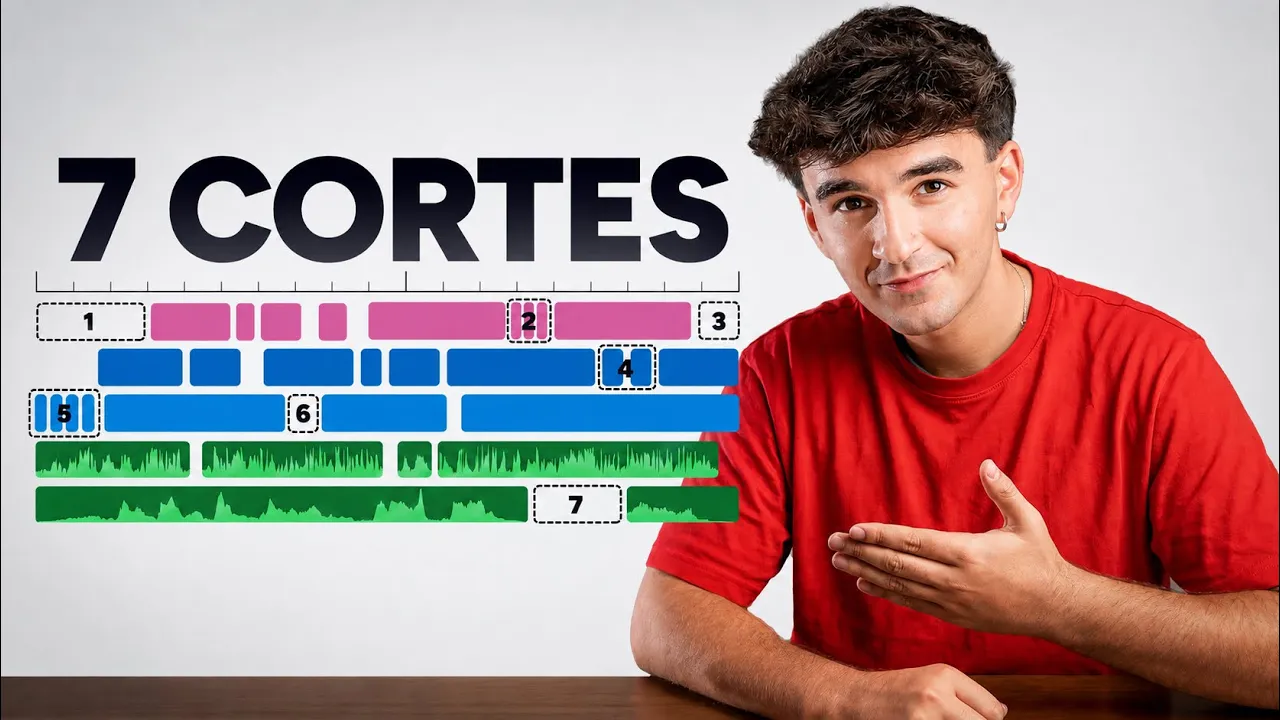
Es por eso que hoy te voy a enseñar los siete cortes que debes conocer para que tus vídeos se vean mucho más orgánicos, sin grandes efectos ni postproducción muy compleja. ¿Okay? Y para el primer tipo de corte me he salido a la calle, bueno, a la montaña más concretamente. Y es que este tipo de corte seguramente lo hayas visto en muchísimos vídeos de YouTube o reels, y de hecho es lo que estás viendo ahora mismo, que como ves en cada frase que digo hay un corte con un cambio de perspectiva y es por eso que yo la autodenomino el corte de perspectiva, que literalmente me lo acabo de inventar, pero eso no quita de que en edición sea muy efectivo.
Básicamente tendrás que meter el corte justo en el momento en el que empiezas a mirar hacia el otro lado. Y el siguiente clip será importante que empiece igual, justo en el momento en el que estás girando la cabeza. De esta manera conseguirás el efecto de que hay varias cámaras grabándote cuando en verdad simplemente eres tú que la has ido moviendo como una buena ratita. Vale, Mirko, pero este lugar al que me has traído no me terminé de convencer.
Hace mucho viento. Vamos a cambiar de spot. Buah, mi amor, pero ¿cómo lo has hecho? Si este spot está guapísimo. Muy pero que muy fácil. Con el barrido. Solamente tendrás que meter el corte justo en el momento en el que mueves la cámara, cuando se genera todo este desenfoque de movimiento superlco y el siguiente clip empiézalo en el mismo momento, cuando estás también moviendo la cámara. De esta manera, aunque has unido los dos clips con un simple corte, parece literalmente una transición mucho más complicada.
Vale, y el siguiente tipo de corte os va a encantar. Míralo. ¿Te ha gustado o qué? Nada, ¿te imaginas que te enseño tremenda basura? Ahora vamos con el corte. En serio. Para este corte también voy a invocar a mi señora novia. Eh, estoy siendo un poco pesado contigo, lo sé. ¿Qué quieres de recompensa? Un café bien calentito. Luego se lo daremos, chavales. Yo lo llamo el corte a negro y es tan simple como que en el momento en el que te aproximas a la persona que estás grabando, te chocas con ella y sales en otro lugar completamente distinto.
Parece magia, pero no, compañeros, mucho más fácil de editar de lo que crees. De hecho, lo llamo el corte negro porque justo tendrás que meter el corte en el momento en el que se oscurece la imagen al máximo y, por supuesto, empezar el siguiente clip de la misma manera partiendo de negro. Así es como conseguirás esta transición bastante invisible. Vale, vamos ahora con uno de los cortes más usados en el mundo del cine.
Vamos a hacer una cosa. Grabamos dos secuencias y me dices cuál te gusta más. Venga, de una. Este tipo de corte yo lo llamo corte en la acción. Y es que, como ves esta secuencia, no sabes decir por qué, pero es incómoda de ver, porque primero se ejecuta toda la acción y la foto y luego metemos un corte cuando la persona está estática. En cambio, mira ahora esta secuencia, qué agradable visualmente es. Y es porque efectivamente estamos metiendo el corte en las partes en las que hay movimiento.
Movimiento de piernas, de brazos o de cabeza, me da igual. Este es un recurso que utilizan en todas las películas y series y en mediciones sersencillo. En vez de meter el corte cuando la persona está estática, que queda muy feo, intenta combinar los movimientos entre planos. Si en un plano empieza a levantar el brazo con la cámara, mete el corte en la mitad del movimiento y empieza el siguiente plano más detalle, justo en la misma parte del movimiento cuando está levantando el brazo, porque así literalmente nadie se dará cuenta de que [música] has metido ahí un corte.
Mira qué placer visual, por favor. Y el siguiente tipo de corte es un detalle muy pequeñito, pero que sobre todo para vídeos hablados como este os [música] va a suavizar mucho los cambios entre planos y obviamente te lo estoy enseñando ahora mismo. Esto que acabas de ver es el JCAT cuando la voz del siguiente clip entra antes de que acabe el anterior vídeo. Y esto es elcat cuando el vídeo del siguiente clip entra antes de que acabe la voz del anterior vídeo.
Pero tranquilo, si te lías con las palabras porque en edición es muy sencillo de entender. Lo más importante de todo, en primer lugar, será que desvincules el vídeo del audio. En Premier Pro, por ejemplo, clic derecho, desvincular. Y una vez con eso será muy sencillo. Para el JCAT extiende la capa de audio medio segundo por debajo del clip anterior y para el el CAT extiende la capa de vídeo del siguiente clip medio segundo por encima del anterior clip.
Y ya estaría. Pequeños detalles que marcan la diferencia. Vale, atentos ahora porque os voy a enseñar una de mis transiciones favoritas. Vamos allá. Ah, bastante limpio este corte, ¿eh? Pues te voy a enseñar cómo hacerlo. Como ves, en grabación será importante de que hagas exactamente el mismo movimiento porque de esta manera en edición será infinitamente más sencillo. Solamente en el momento en el que hagas la acción metes un corte para conectarlo con el siguiente clip donde literalmente estás haciendo lo mismo.
Si el salto no te queda exactamente en la misma posición, tranquilo porque lo puedes ajustar. Una transición fácil, sencilla y para toda la familia. Bien, y el siguiente corte lo llamo corte en el impacto. Sinceramente, también me acabo de inventar la nomenclatura ahora mismo, pero es que si no luego lo digo en inglés y os enfadáis, ratitas, que os conozco. Pero tranquilo, tranquila, porque lo vas a entender muy fácil.
Lo interesante de este corte es que lo importante no es solo la imagen, sino que también el sonido, ya que aprovechamos el sonido de, en este caso, el cierre de una puerta para introducir el siguiente plano. Pequeños detalles, pero que quedan muy bien. En cine se utiliza mucho, por ejemplo, con disparos de pistolas o con cualquier tipo de golpe rotundo que sirva para cambiar de plano abruptamente. En edición, como te imaginarás, bastante sencillo.
Juntas los dos clips y lo cortas justo en el momento en el que la puerta se cierra. Y primordial, aquí tendrás que meter un efecto sonido por debajo en el que justo el mayor pico esté concretamente en el corte. Así nos aprovecharemos del golpe para cambiar de plano. Y sí, sé que ahora mismo muchos de vosotros y vosotras os estaréis preguntando, "Mirko, perfecto todo esto, pero con qué programa editas, qué accesorios? ¿Qué ordenador necesito para hacer toda esta majestuosidad?" Pues no te preocupes porque es lo que te voy a contar ahora mismo.
Bien, yo para editar, muchos ya lo sabéis, pero utilizo Adobe Premiere Pro y After Effects, aunque Capcad y Da Vinci Resort también los he usado y son brutales y tienen versión gratuita. Y en cuanto a ordenador tengo la bestia. De hecho, hice un vídeo dedicado a ese ordenador, el Mac M4 Max funciona brutal y combina potencia con portabilidad. Superreomendado. También os dejo por aquí, como no, el vídeo que hice específicamente hablando de mi setup, que la mayoría sigue siendo el mismo, porque ya sabéis que tener un buen setup hace que seáis más eficientes editando.
Pero compañeros, compañeras, los que tenéis Mac lo sabréis. Una desventaja que tiene es que el Mac no tiene entrada Ethernet, que es básicamente por si quieres conectar un cable de internet, en vez de ir por WiFi, pues conectar un cable para que tu velocidad sea muchísimo más rápida, que si, por ejemplo, envías brutos de mucho peso, de muchos gigas, te viene genial. Pues nada, con MacBook Pro no puedes conectar un cable, a no ser que te compres los típicos haps de $0, $100, 200 que tienen un puerto justamente para que conectes este cable.
El problema que me ocurrió a mí es que hace poco me instalé 10 GB, 10 pedazos de gigas de internet en mi casa, fibra, porque, bueno, sabéis que me dedico a esto y quiero lo máximo de lo máximo para trabajar con mi equipo y enviar los archivos como literalmente el cohete de Elon Musk. Pero de lo que me di cuenta es de que se estaba generando un cuello de botella con el hub, ya que los típicos de 70 [música] o $100 están limitados a 2 GB de internet, tres, cinco, el que más.
Así que tuve que invertir en esta preciosura que estáis viendo porque no tiene otro nombre, que es un doc, concretamente el Ibaniy [música] Fusion Doc Ultra, que ojo, es específicamente para Mac y la gran ventaja que me aporta es que tiene un puerto de 10 GB, justamente lo que necesitaba yo para conectar el cable de Cernet y en vez de que me llegue 1 gig, medio gig, dos, pues nada, disfrutar de los 10 como merezco. Bueno, en verdad 10 clavados, ¿no?
De hecho, os voy a dejar aquí de manera transparente el test de velocidad de mi casa, que son en torno a 7 GB, que sigue siendo muchísimo, la mayor conexión que he tenido [música] en mi vida. Para que lo pongáis en magnitud, mirad, aquí estoy enviando más de 300 GB y tarda poquito más de 30 minutos. Qué animalada. Mira, ahí lo tienes al pequeñíno. Ahí está laburando sin parar. Además, lo que me solventa este doc es que tiene ni más ni menos que 26 puertos. ¿Lo estás escuchando bien?
O sea, es imposible que se te quede algo sin conectar. Por la parte de delante tiene siete USBCs, una entrada para auriculares, una entrada de microSD, otra de SD, dos entradas USB normal y por la parte trasera tiene los puertos USBC ultra rápidos que son [música] Thunderbolt 5, donde aquí yo conecto, por ejemplo, mis discos SSD, un HDMI y un Display Port para las pantallas, más cables, más entradas, USB normal, entrada de audio, en fin, si tienes muchos cacharros como yo, es brutal para tenerlo todo centralizado en un aparato.
Este HDMI y el Display Port conecta los dos monitores. En los USBC más potentes conecto los SSD de 2000 meg por segundo que tengo, los de SanDisk. Aquí tengo conectados los altavoces de mi setup. Este cablecito para la webcam y con este USB conecto este pedazo de disco duro de [música] 24 TB. La parte delantera la utilizo para conectar algún USB extra que necesite y para insertar las tarjetas de memoria, tanto la SD como la microSD.
Algunos os preguntaréis, "¿De calentamiento qué tal, Mirko?" Espectacular. O sea, se calienta un pelín, pero lo mínimo. Es un producto de un valor económico alto, vamos a decir, pero justamente está preparado para esto. Y el precio, que sé que es lo que estáis esperando muchos, actualmente supera los $600. Digo esto porque depende un poco el país en el que estés. Y sí, lo digo abiertamente, es un producto de un valor económico alto, pero que si tú que estás detrás de la pantalla, tienes un nivel avanzado, te dedicas a esto, tienes una productora, vives de esto cómodamente y quieres invertir en lo mejor de lo mejor, pues oye, la verdad que te lo recomiendo.
Como siempre, te voy a dejar el enlace en la descripción para que veas todas las especificaciones y la compatibilidad concreta con tu Mac, a ver si tienes suerte, además de todo el equipo que utilizo para mis vídeos. Muchas gracias a Ivanky por promocionar este vídeo, porque la verdad que fue una auténtica casualidad. Son productos que yo mismamente uso. O sea, este doc [música] me encanta, me encanta. Es de las mejores inversiones que he hecho este año.
Y cuando recibimos el mail de ellos de que querían colaborar, dijimos, "O sea, pero pero si es que yo ya iba a hablar gratuitamente de este producto. Claro que quiero colaborar contigo." No sé, casualidades de la vida, pero contentos de que hayan querido patrocinar este vídeo y que tengan productos tan chulos. Con esto me despido. Nos vemos la semana que viene en un nuevo vídeo. [música]
The words are the caption track's own and nothing is reworded or re-transcribed. Paragraph breaks are placed between sentences so the text reads as prose.
Free tools for your own script: paste a draft and see where it stands before you record it.
Paste your draft and see where viewers are likely to drop off, with a rewrite for each weak line.
Paste the first 30 seconds of your own draft for a hook score and rewrites.
Check your draft against YouTube's advertiser-friendly guidelines before you record it.
Read this channel's public videos and transcripts, and download a writing brief for it.